2026 年更新:上传依旧是 4:5,主页仍只显示 3:4
自 2025 年 1 月起,Instagram 正式把主页网格从 1:1 方形升级为 4:5 长方形(1080×1350)。截至 2026 年 1 月,官方并没有再次调整,平台仍要求按 4:5 上传,而主页只显示中间的 3:4 区域。
与其等待未知的更新,不如把握现有规则,搭建一个可复用的安全工作流。
为什么创作者仍怀念 1:1 的方形网格?
方形拼图可控性最高:把整张图切成多个 1:1 切片,按顺序上传就能得到无缝主页,不会出现二次裁剪。
而 4:5 → 3:4 的流程就不同了。上传 1080×1350(4:5)的图片时,主页只会显示 810×1080(3:4)的可视区域;即使直接上传 3:4(如 810×1080),Instagram 依旧会先拉伸到 4:5,再裁剪一次。被削掉的就是文字、人物或产品边缘。
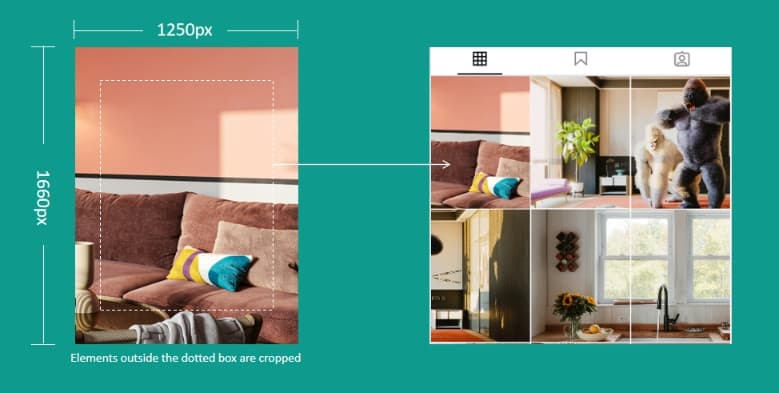
虚线框外的内容都会在主页网格上被裁掉。
单张照片策略:把所有关键元素都锁定在 3:4 安全区
继续上传 4:5,并把关键元素保持在 3:4 的中心区域,就能确保单张照片不会丢失文字或人脸。
但一旦制作主页网格,这种方法就失效了:拼图边缘仍会被裁掉,每一块都会错位。因此我们必须换一种方式,构建完善的防裁剪流程。
安全留白方法:让 Instagram grid cutter 拼图免受裁剪
留白(安全边界)是唯一可控的变量。按照下面的顺序即可:
- 先准备好 3:4 的主体内容——也就是你真正想让粉丝看到的画面。
- 把这块 3:4 内容放进 4:5 画布,在 Instagram 常裁剪的位置预留白边。
- 上传后 Instagram 只会裁掉白边,真正的内容和拼图比例不会受到影响。
无论设备或地区裁剪方式不同,留白都能吸收多余部分,既能保护关键元素又能维持拼图对齐。
Instagram grid cutter 的两种留白方案(四周 / 左右)
1. 全方位填充(默认推荐)
当 Instagram 同时裁剪四条边时请使用此方式。
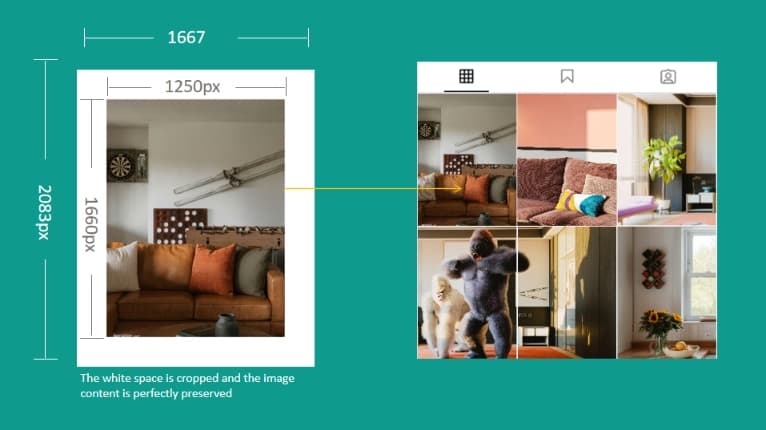
以 1250×1660(3:4)图像为例:
- 把图像视为宽 3 单位、高 4 单位(1 单位 ≈ 1250 ÷ 3 ≈ 416.67 像素)。
- 转换到 4:5:宽 = 4 × 416.67 ≈ 1666.67, 高 = 5 × 416.67 ≈ 2083.33,可四舍五入为 1667×2083。
- 水平留白 = 1666.67 − 1250 = 416.67 像素,左右各约 208.33 像素。
- 垂直留白 = 2083.33 − 1660 = 423.33 像素,上下各约 211.67 像素。
把 1250×1660 的内容居中放入 1667×2083 画布,即使平台裁掉 1/8,也只会裁到白边。
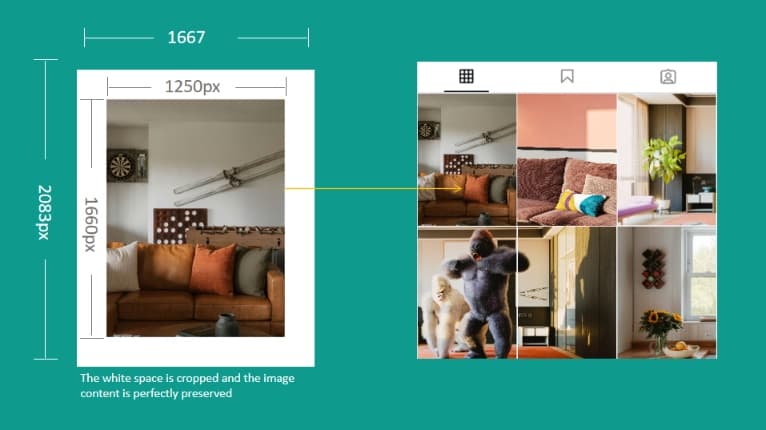
全方位留白可吸收四周裁剪,拼图保持完美。
2. 左右填充
当你所在地区主要裁剪左右边缘时使用。
同样以 1250×1660 为例:
- 保持高度 1660 像素,根据 4:5 比例推导宽度:1660 × 4 ÷ 5 = 1328 像素。
- 水平留白 = 1328 − 1250 = 78 像素,左右各 39 像素。
- 上下不变,垂直构图完全一致。
创建 1328×1660 画布,水平居中放置原图。Instagram 的左右裁剪只会去掉这 39 像素的留白。
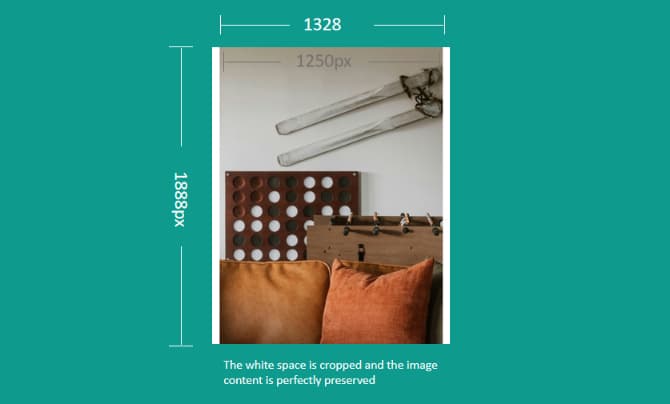
左右留白专门应对左右裁剪的地区。
Instagram grid cutter 操作教程
方法一:手动创建画布
- 先把原图切成多个 3:4 切片(aiimagesplitter.com 支持 3:4/4:5/1:1 且完全免费)。
- 在 Photoshop/Canva 等软件新建 4:5 画布,根据计算选择全方位或左右留白并输入精确像素。
- 把 3:4 切片居中贴在画布上,背景建议用白色以便与 Instagram 背景融合。
- 导出 JPG/PNG,按上传顺序命名,即可发布拼图。
优点:完全可控,适合对细节有高要求的品牌;缺点:步骤多、重复性高,每张图片都要重新计算。
方法二:使用 IG Grid Maker 一键完成
- 选择需要制作成 Instagram 网格的图片,并选定布局(1×3、2×3、3×3、3×4 或自定义)。
- 打开“高级设置”,选择留白模式。默认的“全方位留白”覆盖大多数场景,如遇特殊设备可切换到“左右留白”。
- 拖动或缩放分割框,确保所有关键元素都在 3:4 预览范围内。
- 点击“创建网格”,即可预览并单张或 ZIP 下载所有切片。
- 按提示顺序上传,就能得到防裁剪的无缝主页。
优势:留白一致、一键预览、ZIP 批量下载,无需手动计算。
立即使用 IG Grid Maker继续学习更多 Instagram 网格教程
想了解准确的上传尺寸和比例计算? Instagram 网格尺寸 2025 指南
需要规划色调或多宫格布局? 个人主页网格布局实战
Instagram grid cutter 常见问题
需要自定义 Instagram grid cutter 的留白尺寸吗?
通常不需要。Instagram 绝大多数情况只会出现“全边 1/8”或“左右 1/8”两种裁剪,IG Grid Maker 的 grid cutter 模式已经内置对应留白。如果你的账号表现不同,可把样例发送到 [email protected],方便我们继续升级。
安全留白会影响图像质量吗?
不会。留白只是增加白色边框,3:4 主体不会被再次压缩。建议上传长边 ≥ 3000 像素的高分辨率原图,以获得最清晰的输出效果。
grid cutter 流程会影响 Reels 或 Stories 吗?
不会。本文聚焦的是个人主页网格。Reels 与 Stories 采用 9:16 竖屏,需要另外准备素材。