Bản cập nhật 2026: tải lên vẫn 4:5, grid hồ sơ vẫn 3:4
Tháng 1/2025, Instagram thay grid 1:1 quen thuộc bằng khung 4:5 (1080x1350). Đến tháng 1/2026 vẫn chưa có thông báo mới -- nền tảng thường vẫn yêu cầu file 4:5 dù trang hồ sơ chỉ hiển thị phần trung tâm 3:4.
Thay vì chờ một lần đổi khác, tốt hơn hãy hiểu rõ bộ quy tắc hiện tại và xây dựng một workflow an toàn xoay quanh nó.
Vì sao người dùng vẫn chuộng grid vuông 1:1 dễ đoán
Grid vuông rất dễ kiểm soát: chia ảnh hero thành các ô 1:1, đăng theo thứ tự và bạn thường có một layout liền mạch. Kích thước hiển thị trùng với kích thước tải lên nên phần bị cắt là tối thiểu.
Với chuỗi 4:5 -> 3:4 thì khác. Khi bạn gửi ảnh 1080x1350, grid hồ sơ chỉ hiển thị khu vực 810x1080. Dù bạn tải 810x1080 trực tiếp, Instagram vẫn kéo về 4:5 rồi cắt lần nữa. Chính lần cắt thứ hai này có thể loại bỏ tiêu đề, gương mặt người mẫu hoặc mép sản phẩm.
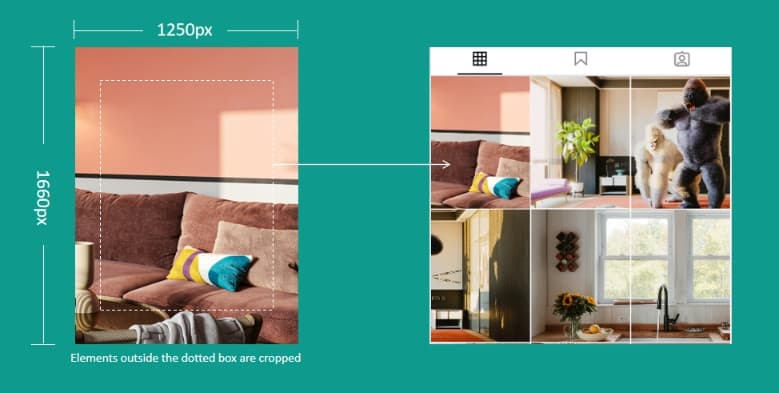
Phần nằm ngoài khung đứt nét 3:4 thường bị cắt khỏi grid hồ sơ.
Chiến lược cho bài đăng đơn: đặt mọi yếu tố quan trọng trong vùng an toàn 3:4
Bạn vẫn có thể tải file 4:5 nếu đảm bảo mọi yếu tố quan trọng nằm trong khung 3:4 ở giữa. Như vậy khi Instagram cắt lại, bài đăng sẽ không mất chữ hay khuôn mặt.
Tuy nhiên cách này thất bại khi tạo puzzle trên trang hồ sơ: mỗi cạnh ô vẫn bị cắt và toàn bộ grid lệch khỏi trục. Nếu muốn một workflow IG Grid Cutter ổn định, ta cần phương án khác.
Phương pháp đệm an toàn: bảo vệ puzzle khỏi việc bị cắt
Khoảng trắng (đệm an toàn) là yếu tố duy nhất bạn kiểm soát được. Quy trình gồm ba bước:
- Chuẩn bị nội dung 3:4 thực sự--đó là bố cục bạn muốn người xem nhìn thấy.
- Đặt nội dung vào canvas 4:5 và chừa khoảng trắng tại vùng Instagram hay cắt.
- Tải file đã padding lên. Instagram thường chỉ loại bỏ phần padding nên nội dung và bố cục vẫn hoàn chỉnh.
Chiến lược này hiệu quả ở nhiều khu vực và thiết bị. Có tài khoản mất cả bốn phía, có tài khoản chỉ mất hai bên -- khung trắng thường hấp thụ cả hai tình huống.
Tùy chọn đệm trong Instagram grid cutter (bốn phía hoặc hai bên)
1. Đệm bốn phía (khuyến nghị mặc định)
Dùng khi Instagram thường cắt tất cả các cạnh.
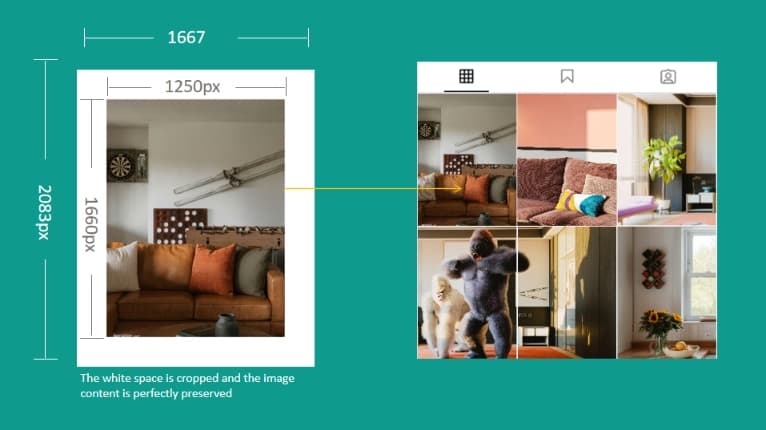
Ví dụ với ảnh 1250x1660 (3:4):
- Xem ảnh như rộng 3 đơn vị và cao 4 đơn vị (1 đơn vị = 1250 ÷ 3 ≈ 416.67 px).
- Đổi sang 4:5: rộng = 4 × 416.67 ≈ 1666.67 px, cao = 5 × 416.67 ≈ 2083.33 px. Làm tròn thành 1667x2083 px.
- Padding ngang = 1666.67 − 1250 = 416.67 px (≈208.33 px mỗi bên).
- Padding dọc = 2083.33 − 1660 = 423.33 px (≈211.67 px trên/dưới).
Đặt ảnh 1250x1660 vào canvas 1667x2083. Dựa trên thử nghiệm của chúng tôi, nếu Instagram cắt khoảng 1/8 mỗi cạnh, phần cắt chủ yếu rơi vào viền trắng.
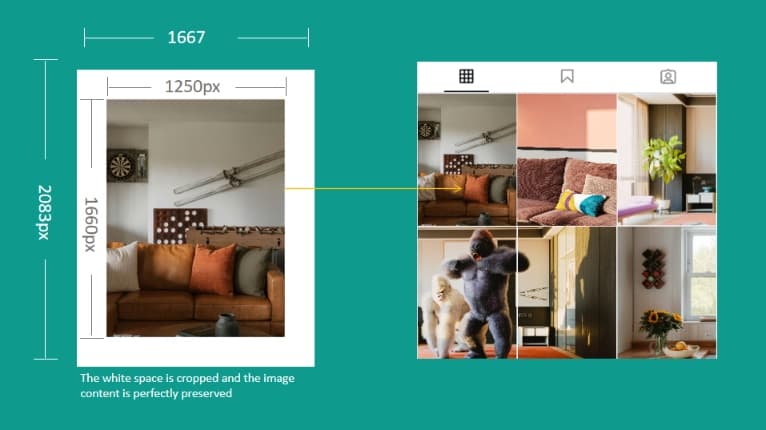
Đệm bốn phía giúp các mảnh ghép đồng đều hơn.
2. Đệm trái-phải
Dùng khi tài khoản của bạn thường chỉ bị cắt ở hai bên.
Vẫn với ảnh 1250x1660:
- Giữ chiều cao 1660 px và tính chiều rộng theo tỉ lệ 4:5: 1660 × 4 ÷ 5 = 1328 px.
- Padding ngang tổng cộng = 1328 − 1250 = 78 px, mỗi bên nhận 39 px.
- Phần trên và dưới giữ nguyên, nên nội dung dọc không đổi.
Tạo canvas 1328x1660 rồi căn giữa ảnh gốc. Khi Instagram cắt hai bên, họ thường chỉ loại 39 px padding.
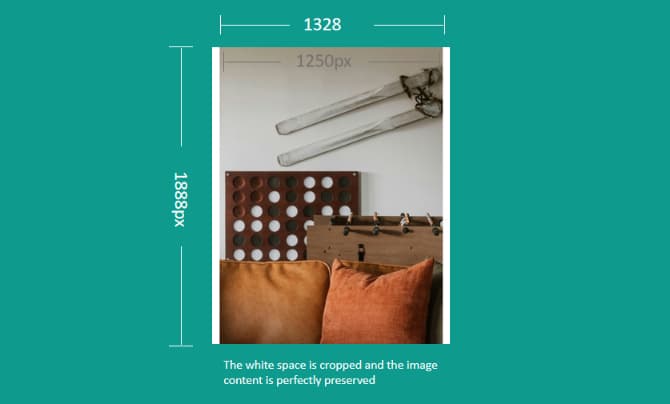
Đệm trái-phải thường hấp thụ phần cắt theo vùng.
Hướng dẫn thao tác với Instagram grid cutter
1) Tạo canvas thủ công
- Chia ảnh chính thành nhiều ô 3:4. Có thể dùng công cụ miễn phí như aiimagesplitter.com hỗ trợ các tỉ lệ 3:4, 4:5 và 1:1.
- Tạo canvas 4:5 trong Photoshop hoặc trình chỉnh sửa khác, chọn kiểu đệm (bốn phía hoặc hai bên) và nhập chính xác số pixel.
- Đặt từng ô 3:4 vào chính giữa canvas và giữ màu padding đồng nhất (thường là trắng).
- Xuất file JPG/PNG, đặt tên theo thứ tự đăng và tải lên để ghép thành puzzle.
Ưu điểm: kiểm soát hoàn toàn, phù hợp brand guideline nghiêm ngặt. Nhược điểm: tốn thời gian vì phải lặp lại cho từng ô.
2) Workflow một cú nhấp với IG Grid Maker
- Chọn ảnh muốn chuyển đổi và layout (1x3, 2x3, 3x3, 4x3 hoặc tùy chỉnh).
- Mở "Cài đặt nâng cao" > "Bảo vệ cắt lại IG" để chọn chế độ Đệm bốn phía hoặc Đệm trái & phải. Giữ mặc định bốn phía cho đa số trường hợp; chuyển sang trái-phải khi cần.
- Kéo hoặc thay đổi kích thước khung chia để mọi yếu tố quan trọng nằm trong preview 3:4.
- Nhấp "Tạo lưới" để tạo các ô, sau đó tải từng ô hoặc tải gói ZIP.
- Đăng theo thứ tự gợi ý để có grid liền mạch và giảm bị cắt.
Lợi ích: padding đồng nhất, xem trước tức thì, tải ZIP gọn, không cần tự tính toán.
Dùng IG Grid Maker ngayKhám phá thêm tài nguyên về Instagram grid
Cần kích thước tải lên và công thức tỉ lệ chính xác? Hướng dẫn kích thước grid 2025
Đang xây bảng màu hoặc layout nhiều panel? Hướng dẫn bố cục grid hồ sơ
Câu hỏi thường gặp về Instagram grid cutter
Tôi có cần tự chỉnh padding của grid cutter không?
Thông thường là không. Dựa trên thử nghiệm, có hai kiểu phổ biến: cắt bốn phía hoặc cắt hai bên, và IG Grid Maker đã có sẵn cả hai chế độ đệm. Nếu tài khoản bạn hiển thị khác, hãy gửi ví dụ qua trang liên hệ để chúng tôi cải thiện công cụ.
Padding có làm giảm chất lượng ảnh không?
Không. Padding chỉ thêm khoảng trắng nên nội dung 3:4 vẫn nguyên vẹn. Hãy tải nguồn chất lượng cao (cạnh dài >= 3000 px) để ảnh sắc nét nhất.
Workflow này có ảnh hưởng đến Reels hoặc Stories không?
Không. Bài viết tập trung vào grid hồ sơ. Reels và Stories dùng tỉ lệ dọc 9:16 nên bạn chỉ cần chuẩn bị nội dung riêng cho các định dạng đó.