2026 güncellemesi: yüklemeler 4:5, görünüm 3:4
Ocak 2025’te Instagram klasik 1:1 gridini 4:5 (1080x1350) dikdörtgenle değiştirdi. 2026 Ocak ayına gelindiğinde hâlâ yeni bir duyuru yok: platform genellikle 4:5 dosya ister, ancak profil sayfasında yalnızca 3:4 orta alanı gösterir.
Değişiklik beklemek yerine geçerli kuralları anlayıp bunun etrafında güvenli bir iş akışı kurmak daha mantıklı.
1:1 grid hâlâ neden popüler?
Kare bulmaca tahmin edilebilir: büyük resmi eşit karelere bölüyor, sırasıyla yüklüyor ve sorunsuz bir grid elde ediyorsunuz. Gösterim ve yükleme boyutu eşit olduğundan hiçbir şey kesilmiyor.
4:5 → 3:4 zincirinde durum farklı. 1080×1350 dosya yüklediğinizde profil yalnızca 810×1080’lik iç kısmı gösteriyor. 810×1080 yükleseniz bile, Instagram onu tekrar 4:5’e esnetip yeniden kırpıyor. Bu ikinci kırpma başlıkları, yüzleri ya da ürün kenarlarını kaybettiriyor.
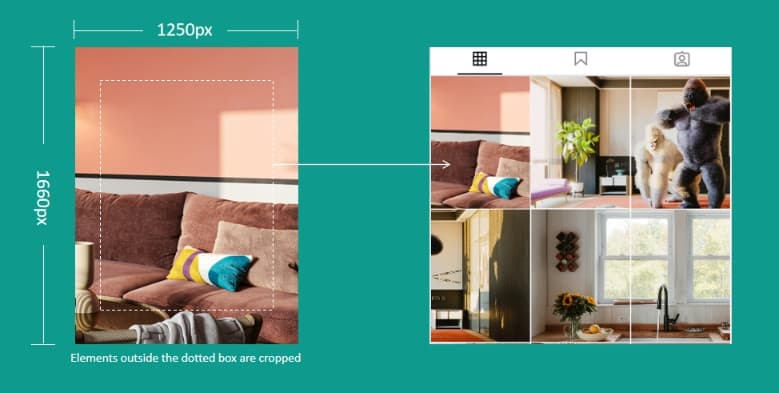
3:4’lük kesik çizgili kutunun dışındaki her şey profil gridinde kaybolur.
Tek gönderi stratejisi: tüm kritik öğeleri 3:4 güvenli alanında tutun
4:5 dosyalar yükleyip önemli detayları 3:4 merkez kutusunda toplarsanız, otomatik kırpma başlıkları ve yüzleri korur.
Ancak bu yöntem grid puzzle yaparken işe yaramaz: her bir karenin kenarı yine kesilir, hizalama bozulur. Daha tutarlı bir IG Grid Cutter iş akışı için farklı bir yöntem gerekir.
Güvenli margin yöntemi: içeriği ve grid yapısını koruyun
Kontrol edebileceğimiz tek unsur beyaz boşluk (padding). Şu adımları izleyin:
- Takipçilerin görmesini istediğiniz gerçek 3:4 kompozisyonu hazırlayın.
- Onu 4:5 tuvaline yerleştirip Instagram’ın genellikle kestiği alanlara boş şerit ekleyin.
- Padding’li dosyayı yükleyin. Instagram sadece çerçeveyi kaldırır; içerik ve hizalama olduğu gibi kalır.
Bu yöntem çoğu bölgede ve cihazda işe yarar. Bazı hesaplar dört taraftan, bazıları yalnızca yanlardan kırpılır — beyaz çerçeve genellikle her iki senaryoyu da absorbe eder.
Instagram grid cutter için padding seçenekleri
1. Tüm kenarlarda padding (varsayılan öneri)
Instagram tüm kenarları kestiğinde idealdir.
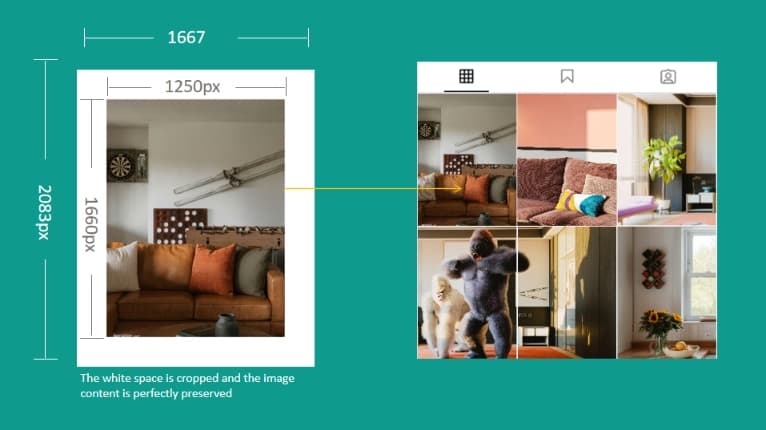
1250×1660 (3:4) görselle örnek:
- Görseli yatayda 3, dikeyde 4 birim olarak düşünün (1 birim ≈ 1250 ÷ 3 ≈ 416,67 px).
- 4:5’e dönüştürün: genişlik = 4 × 416,67 ≈ 1666,67 px, yükseklik = 5 × 416,67 ≈ 2083,33 px. Pratikte 1667×2083 px kullanıyoruz.
- Yatay padding = 1666,67 − 1250 = 416,67 px (taraf başına ~208 px).
- Dikey padding = 2083,33 − 1660 = 423,33 px (yukarı/aşağı ~212 px).
1250x1660 içerik 1667x2083 tuvalin ortasına yerleştirilir. Testlerimize göre kenarlardan yaklaşık 1/8 kesilse bile, yalnızca padding gider.
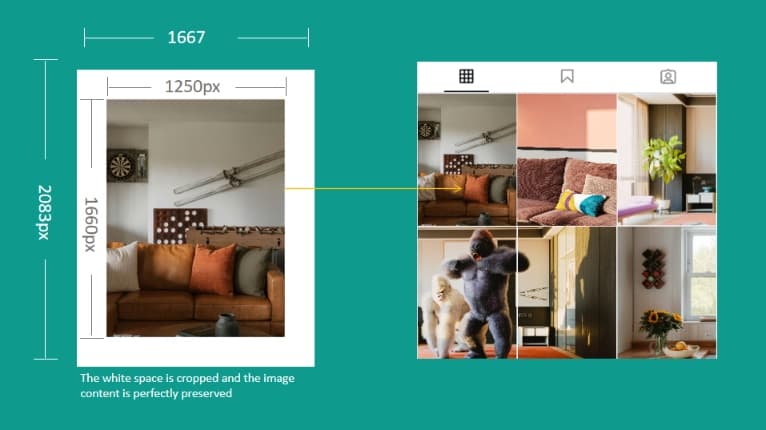
Her taraftan padding bulmacayı daha dengeli hizalar.
2. Sadece sol-sağ padding
Yanlardan kırpma baskınsa tercih edin.
Aynı görsel (1250×1660):
- Yüksekliği 1660 px tutun, genişliği 4:5 oranından hesaplayın: 1660 × 4 ÷ 5 = 1328 px.
- Toplam yatay padding = 1328 − 1250 = 78 px, yani her kenara 39 px eklenir.
- Üst ve alt bölüm değişmez, dikey kompozisyon korunur.
1328×1660 tuval açıp görseli ortalayın. Instagram sadece eklenen 39 px’lik kenarı keser.
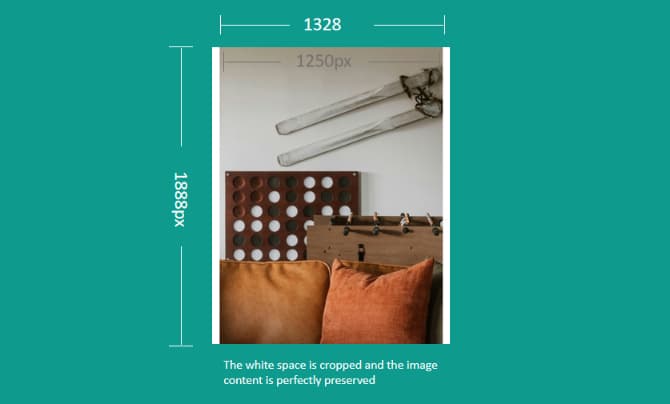
Sol-sağ padding bölgesel yan kesilmeleri absorbe eder.
Instagram grid cutter adımları
1) Gridi manuel oluşturma
- Ana görselinizi birkaç 3:4 parçaya ayırın. aiimagesplitter.com gibi araçlar 3:4, 4:5 ve 1:1 oranlarını destekler.
- Photoshop veya benzeri editörde 4:5 tuvali açın, padding türünü belirleyip piksel değerlerini girin.
- Her 3:4 bloğu ortalayın, padding rengini (genellikle beyaz) standart tutun.
- JPG/PNG’ye aktarın, yükleme sırasına göre adlandırın ve aynı sırada paylaşarak puzzle’ı oluşturun.
Artıları: tam kontrol ve marka rehberlerine uyum. Eksileri: emek ve zaman gerektirir; her kareyi elle düzenlemek gerekir.
2) IG Grid Maker ile tek tıklamalı workflow
- Dönüştürmek istediğiniz görseli ve layout’u (1x3, 2x3, 3x3, 4x3 veya özel) seçin.
- "Gelişmiş ayarlar > IG recrop protection" bölümünü açın ve dolgu modunu seçin. Çoğu durumda "tüm kenarlar" yeterlidir; gerekirse "sol-sağ"a geçin.
- Kesim çerçevesini sürükleyip boyutlandırarak tüm önemli öğelerin 3:4 önizlemede kaldığından emin olun.
- "Izgara oluştur"a tıklayın, sonuç karelerini tek tek veya ZIP halinde indirin.
- Önerilen sırayla yükleyin; grid düzgün kalır ve kırpma riski azalır.
Avantajları: tutarlı padding, anlık önizleme, ZIP indirilebilirliği ve manuel hesaplamayı ortadan kaldırması.
IG Grid Maker’ı hemen deneyinInstagram gridine dair diğer kaynaklar
Kesin yükleme boyutuna ve oran matematiğine mi ihtiyacınız var? Instagram grid boyutu 2025 rehberi
Renk temaları veya çok panelli düzenler planlıyor musunuz? Profil grid düzeni rehberi
Grid cutter hakkında sık sorulan sorular
Padding ölçülerini elle ayarlamam gerekir mi?
Genellikle gerekmez. Testlere göre iki yaygın desen var: dört kenardan kırpma veya sadece yanlardan kırpma; IG Grid Maker her iki padding modunu da hazır sunar. Hesabınız farklı davranıyorsa örnekleri iletişim sayfası üzerinden gönderin.
Güvenli margin görüntü kalitesini düşürür mü?
Hayır. Padding sadece beyaz alan ekler; 3:4 içerik aynı kalır. En iyi sonuç için uzun kenarı 3000 px’tan büyük olan yüksek çözünürlüklü dosyalar yükleyin.
Bu süreç Reels veya Stories’i etkiler mi?
Hayır. Rehber profil gridine odaklanıyor. Reels ve Stories dikey 9:16 oranında, dolayısıyla onlar için ayrı görseller hazırlamanız gerekir.