Update 2026: 4:5 pa rin ang upload habang 3:4 lang ang ipinapakitang grid
Noong Enero 2025, pinalitan ng Instagram ang pamilyar na 1:1 square grid ng 4:5 rectangle (1080x1350). Hanggang Enero 2026 wala pa ring bagong anunsyo -- 4:5 pa rin ang hinihinging file kahit 3:4 lang ang nakikita sa profile grid.
Imbes na maghintay ng panibagong rollback, mas mainam na intindihin ang kasalukuyang mga panuntunan at gumawa ng workflow na may built-in na safe margin.
Bakit patok pa rin ang predictable na 1:1 square grid
Madaling hulaan ang square puzzle: hatiin ang hero image sa mga 1:1 tile, i-upload ayon sa pagkakasunod, at agad kang may seamless grid. Wala kasing napuputol dahil tugma ang laki ng upload at display.
Sa pipeline na 4:5 -> 3:4 iba ang kuwento. Kapag nag-upload ka ng 1080x1350 (4:5), ang profile grid ay 810x1080 (3:4) lang ang ipinapakita. Kahit mag-upload ka ng 810x1080, ibabalik pa rin ito ni Instagram sa 4:5 at puputulin muli. Ang pangalawang cut na iyon ang nagtatanggal ng headlines, mukha ng modelo, o gilid ng produkto.
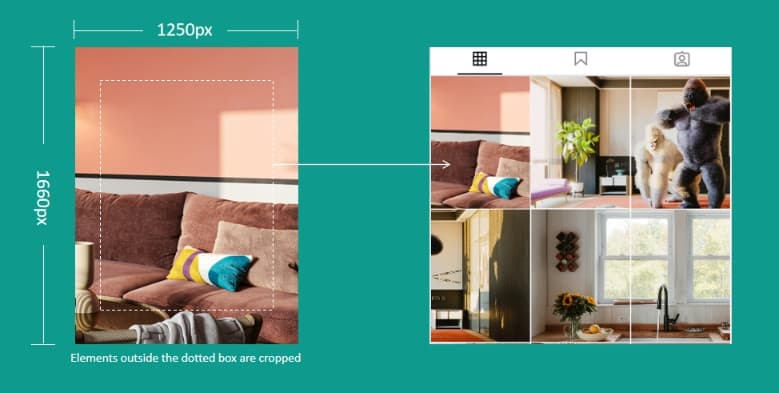
Anumang nasa labas ng dotted 3:4 box ay nawawala sa profile grid.
Diskarte sa single post: ilagay lahat ng key element sa loob ng 3:4 safe zone
Maari ka pa ring mag-upload ng 4:5 basta sigurado kang nasa 3:4 center box ang lahat ng mahahalagang detalye. Sa ganitong paraan, hindi nawawala ang teksto o mukha kapag nag auto-crop si Instagram.
Subalit hindi ito gumagana sa profile puzzles. Naiikli pa rin ang bawat tile kaya hindi pantay ang grid. Kung gusto natin ng perpektong IG Grid Cutter workflow kailangan natin ng alternatibong solusyon.
Safe-margin method: protektahan ang grid cutter puzzle mula sa crop
White-space padding lamang ang bahagi ng proseso na kaya nating kontrolin. Sundin ang tatlong hakbang na ito:
- Ihanda ang aktuwal na 3:4 content -- ito ang mismong komposisyong gusto mong makita ng followers.
- Ilagay ito sa 4:5 canvas at iwanang bakante ang mga lugar na madalas putulin ni Instagram.
- I-upload ang padded file. Ang padding lang ang mawawala kaya buo pa rin ang content at pagkakalinya ng grid.
Gumagana ito saan mang rehiyon o device. May ibang account na apat na gilid ang napuputol, meron namang kaliwa at kanan lang -- sinasalo lahat ng white frame.
Mga pagpipilian sa Instagram grid cutter padding
1. Padding sa lahat ng gilid (default na rekomendasyon)
Piliin ito kapag apat na gilid ang karaniwang naaapektuhan.
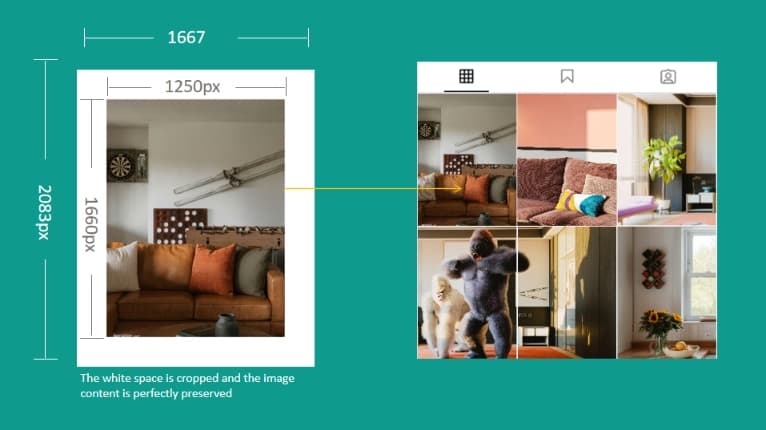
Halimbawa gamit ang 1250x1660 (3:4) na larawan:
- Isiping 3 unit ang lapad at 4 unit ang taas ng larawan (1 unit = 1250 ÷ 3 ≈ 416.67 px).
- I-convert sa 4:5: lapad = 4 × 416.67 ≈ 1666.67 px, taas = 5 × 416.67 ≈ 2083.33 px. I-round sa 1667x2083 px.
- Horizontal padding = 1666.67 - 1250 = 416.67 px (mga 208 px bawat panig).
- Vertical padding = 2083.33 - 1660 = 423.33 px (mga 212 px sa itaas at ibaba).
I-center ang 1250x1660 na content sa 1667x2083 canvas. Kahit magbawas ang Instagram ng 1/8 bawat gilid, white border lang ang matatamaan.
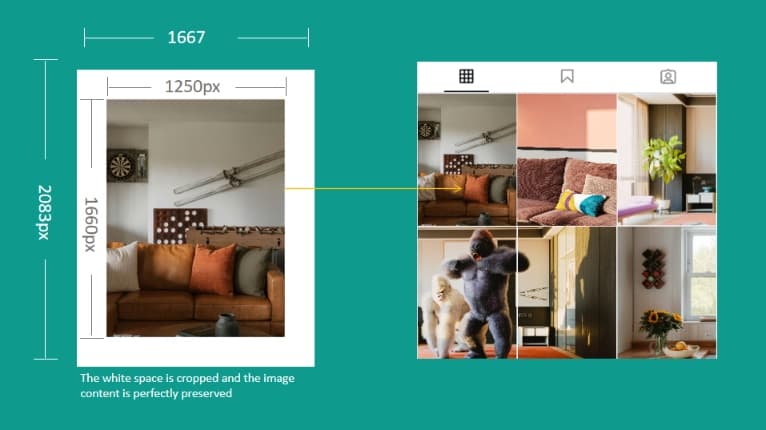
Napapanatiling tuwid ang puzzle gamit ang padding sa apat na gilid.
2. Padding sa kaliwa at kanan lamang
Piliin kung side crop lang ang madalas mong nararanasan.
Gamit pa rin ang 1250x1660 na larawan:
- Panatilihin ang taas na 1660 px at kunin ang lapad batay sa 4:5 ratio: 1660 × 4 ÷ 5 = 1328 px.
- Kabuuang padding sa lapad = 1328 - 1250 = 78 px, kaya 39 px ang ilalaan sa bawat panig.
- Hindi gagalaw ang taas kaya pareho pa rin ang vertical content.
Maghanda ng 1328x1660 canvas at igitna ang orihinal na larawan. Kapag nag-side crop ang Instagram, puting padding lang ang nawawala.
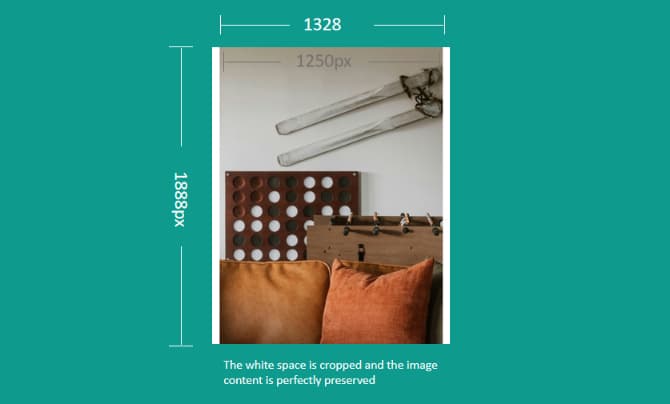
Ang padding sa kaliwa at kanan ang sumasalo sa mga side crop ng rehiyon.
Mga tutorial para sa Instagram grid cutter
1) Manual na pagbuo ng canvas
- Hatiin ang hero image sa maraming 3:4 tile. Maaaring gumamit ng libreng tool tulad ng aiimagesplitter.com na may 3:4, 4:5, at 1:1 na mga ratio.
- Gumawa ng 4:5 canvas sa Photoshop o iba pang editor, pumili ng padding mode (lahat ng gilid o kaliwa-kanan) at ilagay ang eksaktong pixel values.
- I-center ang bawat 3:4 tile at panatilihing pareho ang kulay ng padding (karaniwang puti).
- I-export bilang JPG o PNG, pangalanan ayon sa pagkakasunod ng upload, at i-post para maayos ang puzzle.
Benepisyo: kumpletong kontrol at swak para sa mahigpit na brand guideline. Kapalit nito ay matrabaho at paulit-ulit na proseso.
2) One-click workflow gamit ang IG Grid Maker
- Piliin ang larawang iko-convert at pumili ng layout (1x3, 2x3, 3x3, 3x4, o custom).
- Buksan ang "Advanced Settings" at pumili ng padding mode. Default ang padding sa apat na gilid; lumipat sa left-right kapag iyon ang kailangan.
- I-drag o i-resize ang split frame para manatili ang mga key element sa 3:4 preview.
- I-click ang "Create Grid" para bumuo ng tiles at i-download ang mga ito nang paisa-isa o bilang ZIP package.
- I-upload ayon sa inirekumendang pagkakasunod para magkaroon ng seamless at crop-proof na grid.
Mga pakinabang: pare-parehong padding, instant preview, ZIP download, at walang manual na kalkulasyon.
Subukan ang IG Grid Maker ngayonMag-explore pa ng Instagram grid resources
Kailangan ng eksaktong upload size at ratio math? Instagram grid size 2025 guide
Nagpaplano ng color themes o multi-panel layout? Profile grid layout walkthrough
FAQ tungkol sa Instagram grid cutter
Kailangan ko bang i-customize ang padding?
Kadalasan hindi. Karaniwang dalawang uri ng crop lang ang ginagawa ni Instagram: all-side na 1/8 o left-right lamang, at parehong naka-built-in na sa IG Grid Maker. Kung kakaiba ang nakikita mo, magpadala ng halimbawa sa [email protected] para maayos namin ang tool.
Nakakabawas ba ng kalidad ang safe margin?
Hindi. White space lang ang idinaragdag kaya hindi nagagalaw ang aktuwal na 3:4 content. Mag-upload ng mataas na resolusyon (long edge >= 3000 px) para sa pinakamalinaw na resulta.
Apektado ba ang Reels o Stories ng workflow na ito?
Hindi. Ang gabay na ito ay para sa profile grid. Ang Reels at Stories ay 9:16 kaya maghanda ng hiwalay na assets para sa mga iyon.