Обновление 2026: загружаем 4:5, а видим всё те же 3:4
В январе 2025 года Instagram отказался от классической квадратной сетки 1:1 и перешёл на прямоугольник 4:5 (1080×1350). К январю 2026 платформа ничего нового не объявила — всё ещё требуется формат 4:5, хотя на странице профиля показывается лишь центральная область 3:4.
Поэтому вместо ожиданий стоит принять текущие правила и построить вокруг них безопасный рабочий процесс.
Почему многие всё ещё предпочитают привычную сетку 1:1
Пазл 1:1 предсказуем: делим большую картинку на равные квадраты, публикуем по порядку — и получаем аккуратный профиль без сюрпризов. Ничего не обрезается, потому что размер отображения совпадает с размером загрузки.
В цепочке 4:5 → 3:4 всё иначе. Загружаете 1080×1350 — и в профиле остаётся только центральные 810×1080. Даже если загрузить 810×1080, Instagram растянет изображение обратно до 4:5 и обрежет повторно. Именно второе обрезание и «съедает» заголовки, лица или края продукта.
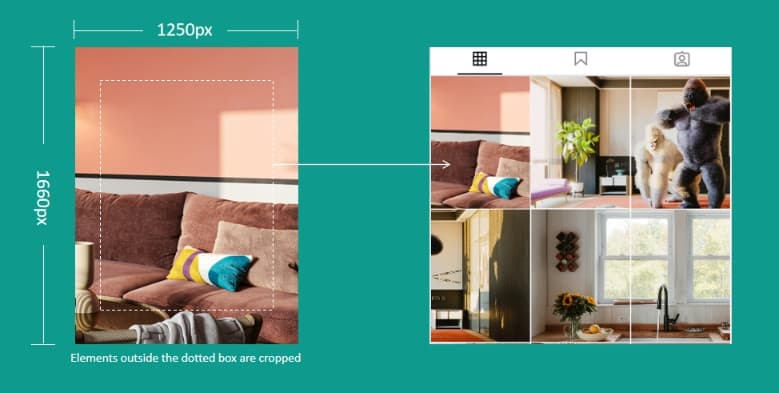
Все, что выходит за пунктирный прямоугольник 3:4, обрезается на странице профиля.
Стратегия для одиночного поста: держим всё важное в зоне 3:4
Можно продолжать загружать файлы 4:5 и размещать все ключевые элементы внутри центрального прямоугольника 3:4. Тогда автоматический crop не заденет текст и лица.
Но для пазла из нескольких снимков этого недостаточно: каждую плитку всё равно «подрезают» по краям и сетка расползается. Чтобы workflow IG Grid Cutter был безупречным, нужен другой подход.
Метод безопасной рамки: контент и сетка остаются нетронутыми
Единственное, что мы можем контролировать, — это отступы. Действуем так:
- Подготовьте «чистый» контент в формате 3:4 — именно тот кадр, который должен видеть подписчик.
- Разместите его в холсте 4:5 и добавьте пустые полосы там, где Instagram чаще всего обрезает изображение.
- Загрузите файл с padding. Instagram удалит только рамку, а фото и расстановка плиток останутся прежними.
Метод работает независимо от региона и устройства. Где-то сеть обрезает все четыре стороны, где-то лишь боковые — белая рамка компенсирует любой из вариантов.
Выбираем padding в Instagram grid cutter
1. Отступы по периметру (рекомендованный вариант)
Используйте, если обрезаются все стороны.
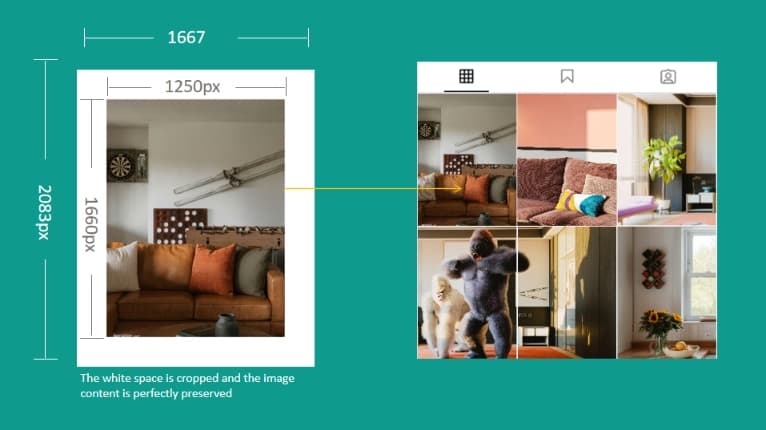
Пример для изображения 1250×1660 (3:4):
- Представьте кадр как 3 условные единицы по ширине и 4 по высоте (1 единица ≈ 1250 ÷ 3 ≈ 416,67 px).
- Переведите в 4:5: ширина = 4 × 416,67 ≈ 1666,67 px, высота = 5 × 416,67 ≈ 2083,33 px. В реальности используем 1667×2083 px.
- Горизонтальный padding = 1666,67 − 1250 = 416,67 px (примерно 208 px с каждой стороны).
- Вертикальный padding = 2083,33 − 1660 = 423,33 px (примерно 212 px сверху и снизу).
Поместите оригинал 1250×1660 в холст 1667×2083. Даже если Instagram заберёт по 1/8 с каждой стороны, под нож попадёт только белая часть.
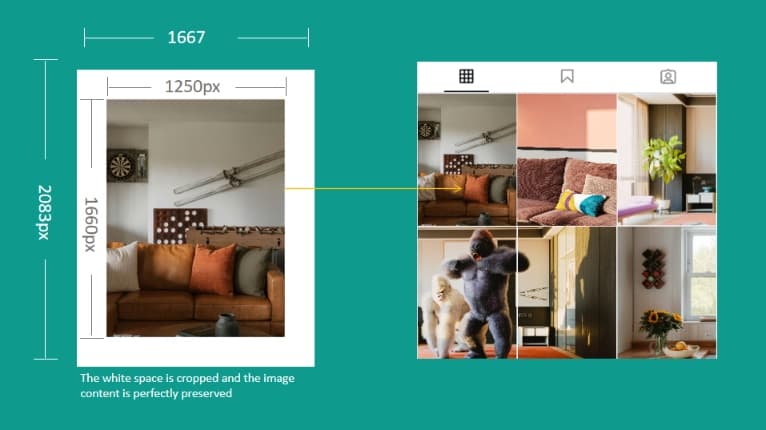
Padding по периметру сохраняет весь пазл идеально выровненным.
2. Только левый и правый отступ
Подходит тем, у кого основное обрезание происходит по горизонтали.
Берём тот же исходник 1250×1660:
- Сохраняем высоту 1660 px и рассчитываем ширину: 1660 × 4 ÷ 5 = 1328 px.
- Горизонтальный padding = 1328 − 1250 = 78 px, то есть по 39 px слева и справа.
- Верх и низ остаются без изменений, поэтому вертикальная композиция не страдает.
Создайте холст 1328×1660 и отцентрируйте изображение. Instagram уберёт только добавленные 39 px по бокам.
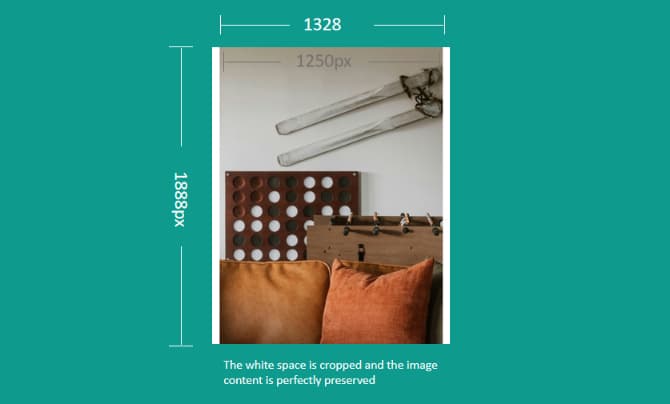
Padding только слева и справа компенсирует региональные горизонтальные срезы.
Инструкции для Instagram grid cutter
1) Сборка сетки вручную
- Разрежьте исходный кадр на блоки 3:4. Бесплатные сервисы вроде aiimagesplitter.com поддерживают форматы 3:4, 4:5 и 1:1.
- Создайте холст 4:5 в Photoshop или любом редакторе, задайте нужный padding и точные значения в пикселях.
- Поместите каждый блок 3:4 строго по центру и держите цвет рамки (обычно белый) единым.
- Экспортируйте JPG/PNG, назовите файлы по порядку публикации и выкладывайте в нужной последовательности.
Плюсы: полный контроль, идеально для строгих бренд‑гайдов. Минусы: много ручной работы — каждую плитку приходится собирать заново.
2) Однокликовый workflow в IG Grid Maker
- Выберите изображение и сетку (1×3, 2×3, 3×3, 3×4 или пользовательскую).
- Откройте «Advanced Settings» и укажите тип отступов. В большинстве случаев оставляйте «по периметру»; переключайтесь на боковой вариант, если это ваша ситуация.
- Перетащите рамку обрезки, чтобы все ключевые элементы оставались внутри 3:4‑превью.
- Нажмите «Create Grid», загрузите блоки по отдельности или одним ZIP‑архивом.
- Публикуйте в указанном порядке, чтобы пазл выглядел ровно и обрезка его не испортила.
Преимущества: единообразные отступы, мгновенный предпросмотр, скачивание в ZIP и отсутствие ручных расчётов.
Попробовать IG Grid MakerПродолжайте изучать материалы о сетке Instagram
Нужны точные размеры и пропорции для загрузки? Гид по размерам сетки 2025
Планируете цветовые темы или сложные раскладки? Инструкция по сетке профиля
Частые вопросы о grid cutter
Нужно ли настраивать ширину padding вручную?
Обычно нет. Instagram чаще всего обрезает либо со всех сторон по 1/8, либо только по бокам. IG Grid Maker уже включает обе схемы. Если ваш аккаунт ведёт себя иначе, отправьте пример на [email protected] — мы дополним инструмент.
Влияет ли padding на качество фото?
Нет. Добавляется только белая рамка, а собственно изображение 3:4 остаётся нетронутым. Чтобы итог выглядел максимально чётко, загружайте исходники с длинной стороной от 3000 px.
Этот процесс затрагивает Reels или Stories?
Нет. Мы говорим исключительно о сетке профиля. Reels/Storie публикуются в вертикальном 9:16, поэтому создавайте отдельные креативы для этих форматов.