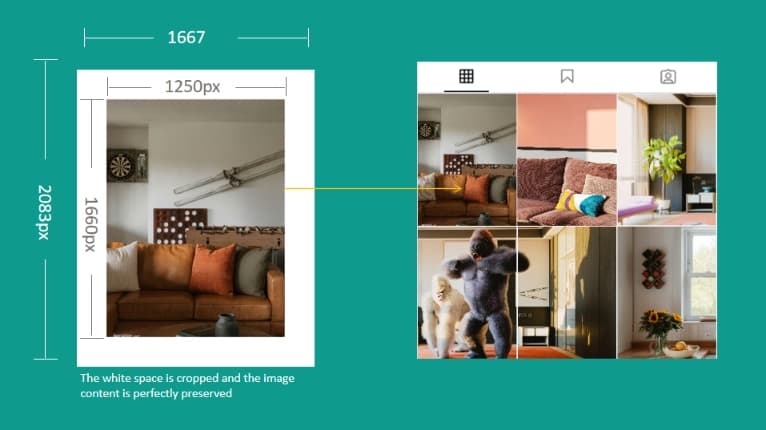
Atualização 2026: uploads seguem 4:5 enquanto o grid exibe 3:4
Em janeiro de 2025 o Instagram trocou o grid clássico 1:1 por um retângulo 4:5 (1080×1350). Até janeiro de 2026 não houve novo anúncio: a plataforma continua exigindo 4:5, mesmo que o perfil mostre só o centro 3:4.
Em vez de esperar mudanças, vale entender as regras atuais e estruturar um fluxo de trabalho seguro em torno delas.
Por que muitos criadores ainda confiam no grid 1:1
Quebra-cabeça quadrado é previsível: dividimos a arte em blocos 1:1, publicamos na ordem e o grid sai perfeito. Nada é recortado porque a área de exibição é igual à do upload.
No pipeline 4:5 → 3:4 acontece o oposto. Ao enviar um arquivo 1080×1350, o perfil mostra só os 810×1080 centrais. Mesmo se você enviar 810×1080, o Instagram converte novamente para 4:5 e recorta outra vez. É esse segundo corte que elimina títulos, rostos ou bordas do produto.
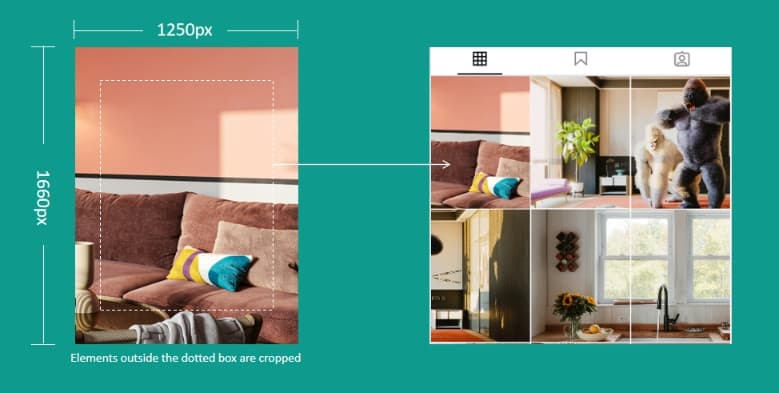
Tudo o que fica fora do retângulo pontilhado 3:4 é cortado no grid do perfil.
Estratégia para post único: mantenha tudo no campo seguro 3:4
Continue enviando arquivos 4:5 e posicione elementos importantes dentro da caixa 3:4. Assim, textos e rostos sobrevivem ao recorte automático.
Mas isso não resolve quando produzimos o grid completo: cada tile ainda perde as bordas e o alinhamento some. Para um fluxo perfeito de grid cutter precisamos de outra abordagem.
Método da margem segura: proteja conteúdo e layout
A única variável realmente controlável é o padding. Faça o seguinte:
- Prepare o conteúdo real em 3:4 — a composição que o público deve ver.
- Insira a arte em uma tela 4:5 e deixe faixas vazias onde o Instagram costuma cortar.
- Faça o upload com padding. O Instagram remove apenas essa borda e o grid continua perfeito.
Funciona em qualquer região ou dispositivo. Algumas contas perdem cortes nos quatro lados, outras só à esquerda/direita — o espaço branco absorve ambos.
Opções de padding no Instagram grid cutter
1. Padding em todos os lados (recomendação padrão)
A escolha ideal quando o Instagram corta cada borda.
Exemplo com imagem 1250×1660 (3:4):
- Considere 3 unidades de largura e 4 de altura (1 unidade ≈ 1250 ÷ 3 ≈ 416,67 px).
- Converta para 4:5: largura = 4 × 416,67 ≈ 1666,67 px; altura = 5 × 416,67 ≈ 2083,33 px. Arredonde para 1667×2083 px.
- Padding horizontal = 1666,67 − 1250 = 416,67 px (≈208,33 px por lado).
- Padding vertical = 2083,33 − 1660 = 423,33 px (≈211,67 px em cima e embaixo).
Centralize o conteúdo 1250×1660 na tela 1667×2083. Mesmo que 1/8 seja cortado, apenas o padding será removido.
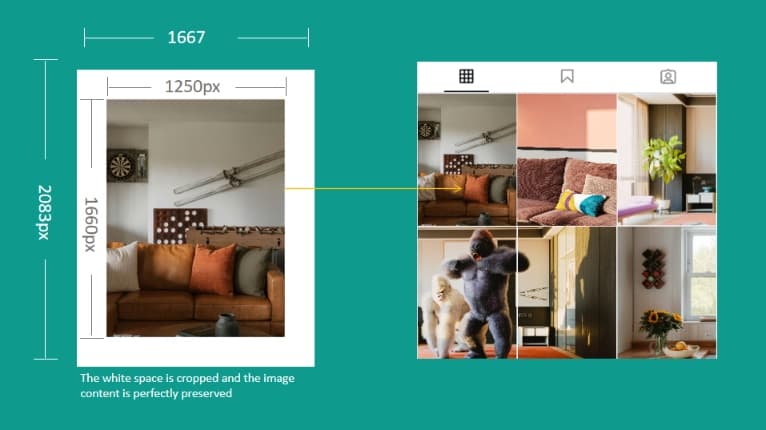
Padding em todos os lados mantém o quebra-cabeça perfeitamente alinhado.
2. Padding apenas à esquerda e à direita
Use se os cortes acontecem principalmente nas laterais.
Com a mesma arte 1250×1660:
- Fixe a altura em 1660 px e calcule a largura: 1660 × 4 ÷ 5 = 1328 px.
- Padding horizontal total = 1328 − 1250 = 78 px (39 px para cada lado).
- Topo e base não mudam, então o conteúdo vertical continua igual.
Monte uma tela 1328×1660 e centralize a arte. Se o Instagram cortar dos lados, só o padding de 39 px será afetado.
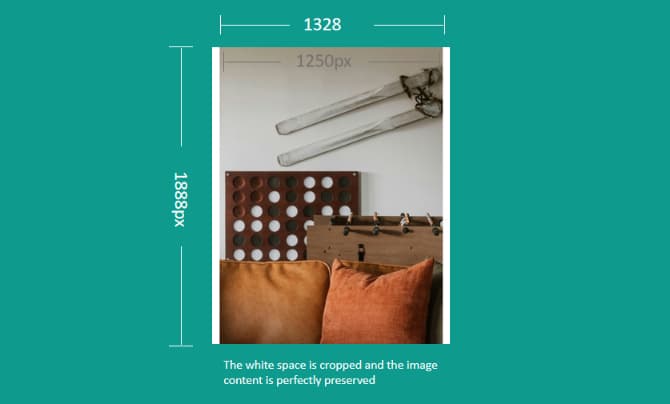
Padding lateral absorve cortes específicos de cada região.
Tutoriais do Instagram grid cutter
1) Montagem manual de canvas
- Divida a arte principal em blocos 3:4. Ferramentas grátis como aiimagesplitter.com suportam 3:4, 4:5 e 1:1.
- No Photoshop ou editor similar, crie o canvas 4:5. Escolha o padding e informe os valores exatos em pixels.
- Posicione cada tile 3:4 no centro e padronize a cor do fundo (geralmente branco).
- Exporte em JPG/PNG, nomeie seguindo a ordem de publicação e poste formando o quebra-cabeça.
Vantagens: máximo controle e aderência ao guia de marca. Desvantagem: processo repetitivo e demorado, já que cada tile precisa ser montado à mão.
2) Workflow de um clique no IG Grid Maker
- Escolha a imagem e o layout (1×3, 2×3, 3×3, 3×4 ou personalizado).
- Abra “Advanced Settings” e selecione o tipo de padding. Mantenha o padrão para cenários comuns; mude para lateral quando necessário.
- Arraste/redimensione o quadro de corte para manter todos os elementos dentro do preview 3:4.
- Clique em “Create Grid” e baixe os tiles individualmente ou em um ZIP.
- Publique seguindo a ordem sugerida para garantir um grid alinhado e resistente a cortes.
Benefícios: padding uniforme, preview instantâneo, download em ZIP e zero cálculos manuais.
Experimente o IG Grid Maker agoraExplore mais recursos sobre o grid do Instagram
Precisa de tamanhos exatos e cálculo de proporções? Guia de tamanhos do grid 2025
Planejando paletas ou layouts de múltiplos painéis? Passo a passo do grid de perfil
Perguntas frequentes sobre o cortador de grade
Preciso ajustar manualmente o padding do grid cutter?
Normalmente não. O Instagram recorta 1/8 em todas as bordas ou apenas nas laterais; o IG Grid Maker já cobre ambos com margens seguras. Se notar um comportamento diferente, envie um exemplo para [email protected].
O padding reduz a qualidade da imagem?
Não. Ele só adiciona espaço em branco; o conteúdo 3:4 permanece intacto. Para melhores resultados, use arquivos em alta resolução (lado maior ≥ 3000 px).
Esse fluxo afeta Reels ou Stories?
Não. O tutorial é voltado para o grid do perfil. Reels e Stories usam 9:16 vertical, então produza materiais específicos para esses formatos.