Kemas kini 2026: muat naik kekal 4:5 sedangkan grid profil masih 3:4
Pada Januari 2025 Instagram menggantikan grid 1:1 klasik dengan segi empat 4:5 (1080×1350). Sehingga Januari 2026 tiada pengumuman baharu—platform terus meminta fail 4:5 walaupun grid profil hanya memaparkan bahagian tengah 3:4.
Jadi daripada menunggu perubahan baharu, lebih baik fahami peraturan sedia ada dan wujudkan aliran kerja yang selamat di sekelilingnya.
Mengapa ramai pencipta masih memilih grid 1:1 yang boleh dijangka
Grid segi empat mudah diramal: bahagikan imej utama kepada jubin 1:1, muat naik mengikut urutan dan grid yang licin terus terhasil. Tiada apa-apa dipangkas kerana saiz paparan sama seperti saiz muat naik.
Dalam saluran 4:5 → 3:4 keadaannya berbeza. Apabila fail 1080×1350 (4:5) dimuat naik, grid profil hanya menunjukkan bahagian 810×1080 (3:4). Jika 810×1080 dimuat naik secara terus, Instagram tetap memanjangkannya kembali ke 4:5 dan memotong sekali lagi. Pemotongan kedua itulah yang menyingkirkan tajuk, wajah atau tepi produk.
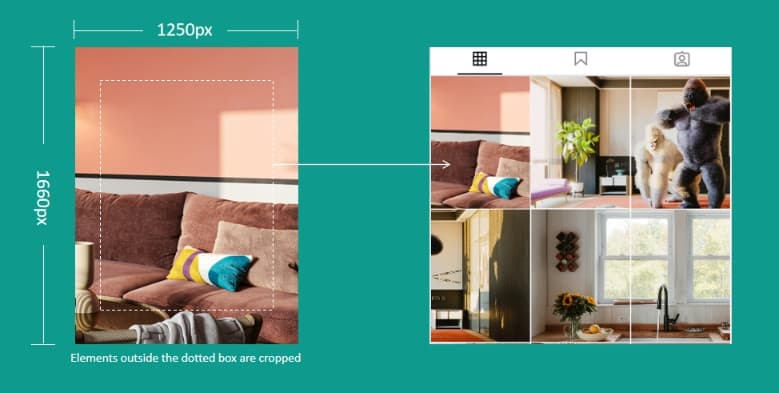
Semua yang berada di luar kotak putus-putus 3:4 akan dipotong pada grid profil.
Strategi satu siaran: pastikan setiap elemen penting berada dalam zon selamat 3:4
Teruskan memuat naik fail 4:5 dan susun semua elemen penting di dalam kotak tengah 3:4. Teknik ini menghalang teks atau wajah hilang selepas pemotongan automatik.
Namun untuk puzzle profil, kaedah tadi tidak mencukupi: setiap tepi jubin tetap dipotong lalu grid menjadi senget. Untuk aliran kerja IG grid cutter yang sempurna, kita perlukan pendekatan berlainan.
Kaedah margin selamat: lindungi puzzle grid cutter daripada dipotong
Ruang putih yang anda tambah sendiri ialah satu-satunya perkara yang boleh dikawal. Lakukan langkah ini:
- Sediakan kandungan 3:4 sebenar—komposisi yang ingin ditunjukkan kepada pengikut.
- Letakkan kandungan tersebut ke dalam kanvas 4:5 dan tinggalkan ruang kosong di kawasan yang biasanya dipotong oleh Instagram.
- Muat naik fail yang sudah dipadding. Instagram hanya menyingkirkan padding, lalu kandungan utama dan susun atur puzzle kekal utuh.
Berfungsi untuk semua wilayah dan peranti. Ada akaun yang hilang sedikit di keempat-empat sisi, ada yang cuma kiri dan kanan—bingkai putih dapat menyerap kedua-duanya.
Pilihan padding pemotong grid Instagram (semua sisi vs kiri-kanan)
1. Padding semua sisi (cadangan lalai)
Gunakan apabila Instagram memotong setiap tepi.
Contoh menggunakan imej 1250×1660 (3:4):
- Anggap imej sebagai 3 unit lebar dan 4 unit tinggi (1 unit ≈ 1250 ÷ 3 ≈ 416.67 px).
- Tukar kepada 4:5: lebar = 4 × 416.67 ≈ 1666.67 px, tinggi = 5 × 416.67 ≈ 2083.33 px. Bundarkan kepada 1667×2083 px.
- Padding mendatar = 1666.67 − 1250 = 416.67 px (±208.33 px di setiap sisi).
- Padding menegak = 2083.33 − 1660 = 423.33 px (±211.67 px di bahagian atas dan bawah).
Pusatkan kandungan 1250×1660 di dalam kanvas 1667×2083. Jika Instagram memotong 1/8 setiap tepi, hanya sempadan putih yang terjejas.
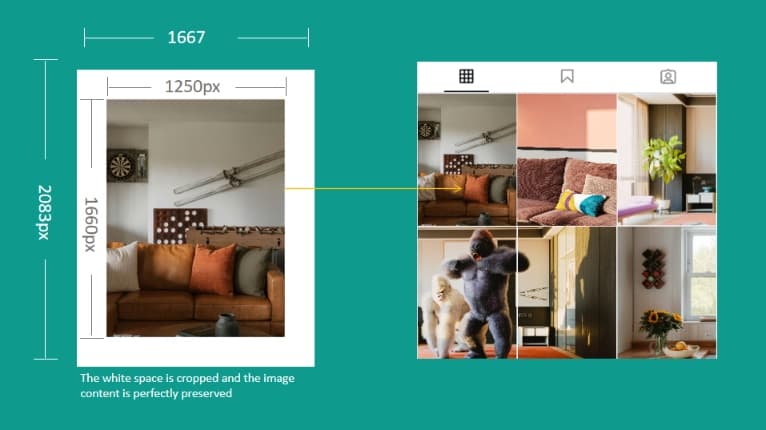
Padding semua sisi memastikan potongan puzzle kekal sejajar.
2. Padding kiri-kanan
Pilih apabila akaun anda biasanya dipotong di bahagian sisi sahaja.
Imej sumber yang sama (1250×1660):
- Kekalkan ketinggian 1660 px dan kira lebar menggunakan nisbah 4:5: 1660 × 4 ÷ 5 = 1328 px.
- Padding mendatar keseluruhan = 1328 − 1250 = 78 px, jadi setiap sisi menerima 39 px ruang putih.
- Bahagian atas dan bawah kekal sama, maka kandungan menegak tidak berubah.
Cipta kanvas 1328×1660 dan letakkan imej di tengah. Instagram hanya akan memotong padding 39 px di kiri dan kanan.
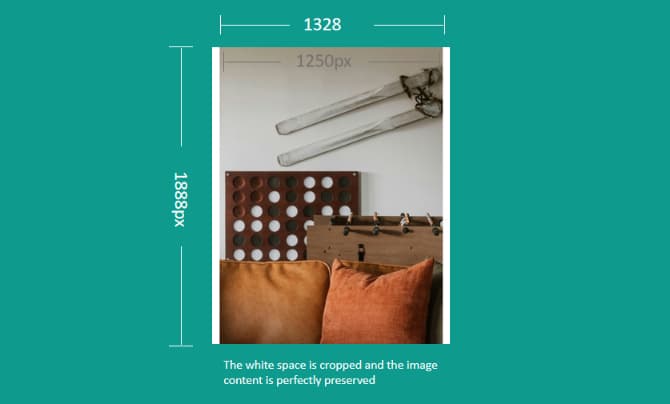
Padding kiri dan kanan menyerap tanaman sisi mengikut wilayah.
Tutorial pemotong grid Instagram
1) Bina kanvas secara manual
- Bahagikan foto utama kepada beberapa keping 3:4. Alat percuma seperti aiimagesplitter.com menyokong nisbah 3:4, 4:5 dan 1:1.
- Dalam Photoshop atau editor lain, sediakan kanvas 4:5. Pilih padding semua sisi atau kiri-kanan dan masukkan nilai piksel yang tepat.
- Letakkan setiap keping 3:4 di tengah kanvas dan kekalkan warna padding (selalunya putih) supaya seragam.
- Eksport sebagai JPG/PNG, namakan ikut turutan muat naik dan siarkan mengikut susunan tersebut untuk membentuk puzzle.
Kelebihan: kawalan penuh dan mematuhi panduan jenama dengan tepat. Kekurangan: proses manual yang mengambil masa kerana setiap keping perlu dibina semula.
2) Aliran kerja satu klik IG Grid Maker
- Pilih foto yang ingin ditukar dan tetapkan susun atur (1×3, 2×3, 3×3, 3×4 atau tersuai).
- Buka “Advanced Settings” dan pilih mod padding. Biarkan semua sisi sebagai pilihan lalai kecuali anda memerlukan padding kiri-kanan.
- Seret atau ubah saiz bingkai potong supaya semua elemen penting kekal dalam pratonton 3:4.
- Tekan “Create Grid” untuk menjana kepingan, kemudian muat turunnya satu‑persatu atau sebagai fail ZIP.
- Muat naik mengikut turutan yang disyorkan bagi menghasilkan grid yang rata dan kalis potongan.
Kelebihan: padding konsisten, pratonton segera, muat turun ZIP dan tiada pengiraan manual.
Cuba IG Grid Maker sekarangTerokai lebih banyak sumber grid Instagram
Perlu saiz muat naik dan kiraan nisbah yang tepat? Panduan saiz grid Instagram 2025
Merancang tema warna atau susun atur pelbagai panel? Panduan susun atur grid profil
Soalan lazim mengenai Instagram grid cutter
Perlukah saya menyesuaikan padding Instagram grid cutter?
Kebiasaannya tidak. Instagram lazimnya memotong sama ada di keempat-empat sisi 1/8 atau hanya kiri dan kanan. IG Grid Maker sudah memasukkan kedua-dua pilihan margin selamat. Jika akaun anda menunjukkan corak lain, hantarkan contoh ke [email protected] supaya kami boleh menambah baik alat tersebut.
Adakah margin selamat menjejaskan kualiti imej?
Tidak. Padding sekadar menambah ruang putih, jadi kandungan 3:4 kekal tidak disentuh. Gunakan foto resolusi tinggi (tepi panjang ≥ 3000 px) untuk hasil paling tajam.
Adakah aliran kerja grid cutter menjejaskan Reels atau Stories?
Tidak. Panduan ini khusus untuk grid profil. Reels dan Stories menggunakan nisbah 9:16 menegak, jadi sediakan bahan berasingan.