2026 жаңартуы: жүктеу 4:5, ал grid көрінісі 3:4 болып қалды
2025 жылдың қаңтарында Instagram классикалық 1:1 grid‑ін 4:5 (1080×1350) тікбұрышына ауыстырды. 2026 жылдың қаңтарына дейін жаңа хабарландыру болған жоқ — платформа 4:5 файл сұрай береді, бірақ профильде 3:4 орталығы ғана көрсетіледі.
Сондықтан өзгерісті күтпей, осы ережеге бейімделіп, қауіпсіз жұмыс процесін құру дұрыс.
Авторлар неліктен әлі де 1:1 grid‑іне сенеді
Квадрат пазл болжамды: үлкен суретті 1:1 тайлдарға бөлеміз, кезегімен жариялаймыз — нәтижесінде grid еш өзгеріссіз көрінеді. Көрініс пен жүктеу өлшемі тең болғандықтан ештеңе кесілуге тиіс емес.
4:5 → 3:4 процесте бәрі өзгеше. 1080×1350 файл жүктесеңіз, профильде тек 810×1080 ортасы көрінеді. 810×1080 жүктесеңіз де, Instagram қайтадан 4:5-ке созып, кесіп тастайды. Сол қосымша кесу мәтін, бет немесе өнім жиегін жоғалтады.
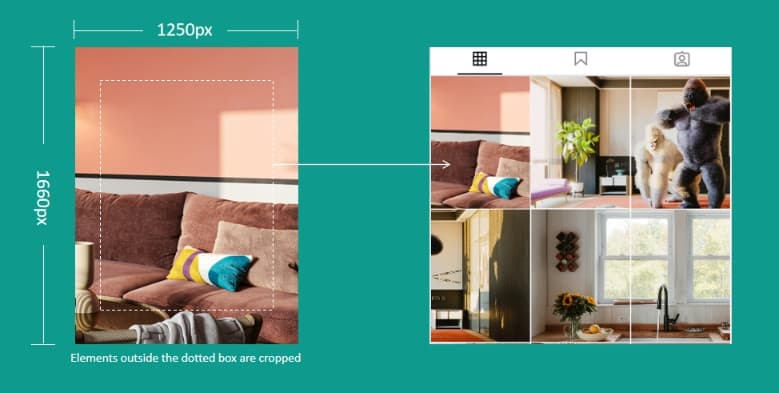
Пунктирлі 3:4 төртбұрышынан тыс тұрғанның бәрі профиль grid‑інде кесіледі.
Жеке пост стратегиясы: 3:4 қауіпсіз аймағында бәрін сақтаңыз
4:5 файлдарын жүктей беріңіз және маңызды элементтерді 3:4 орталық қорапқа орналастырыңыз. Осылай автоматты кесу мәтінге, бетке тимейді.
Бірақ пазл жинау кезінде бұл әдіс жұмыс істемейді: әр тайлдың шеті тағы да қиылып, grid бұзылады. IG Grid Cutter‑дің мінсіз жұмыс процесі үшін басқа тәсіл қажет.
Қауіпсіз өріс әдісі: контент пен сетканы кесілуден қорғау
Бақылай алатын жалғыз нәрсе — ақ padding. Қадамдар мынандай:
- Фолловер көргісі келетін нақты 3:4 композицияны дайындаңыз.
- Оны 4:5 холстына орналастырып, Instagram жиі кесетін жерлерге бос жолақтар қойыңыз.
- Padding қосылған файлды жүктеңіз. Instagram тек осы рамканы алып тастайды, ал контент пен пазл бірдей қалады.
Әдіс кез келген құрылғы мен аймаққа жарайды. Бір аккаунт төрт жағынан, басқасы тек екі жағынан жоғалтуы мүмкін — ақ өріс екеуін де «жұтып» алады.
Instagram grid cutter үшін padding таңдауы
1. Барлық жақтан padding (әдеттегі ұсыныс)
Instagram барлық шетін кесіп тастайтын болса, осы нұсқаны қолданыңыз.
1250×1660 (3:4) сурет мысалы:
- Суретті көлденеңінен 3 бірлік, вертикальдан 4 бірлік деп ойластырыңыз (1 бірлік ≈ 1250 ÷ 3 ≈ 416,67 px).
- 4:5 форматқа ауыстырыңыз: ен = 4 × 416,67 ≈ 1666,67 px, биіктік = 5 × 416,67 ≈ 2083,33 px. Нақты жұмыста 1667×2083 px қолданыңыз.
- Көлденең padding = 1666,67 − 1250 = 416,67 px (әр жақта ≈208,33 px).
- Вертикаль padding = 2083,33 − 1660 = 423,33 px (әр жақта ≈211,67 px).
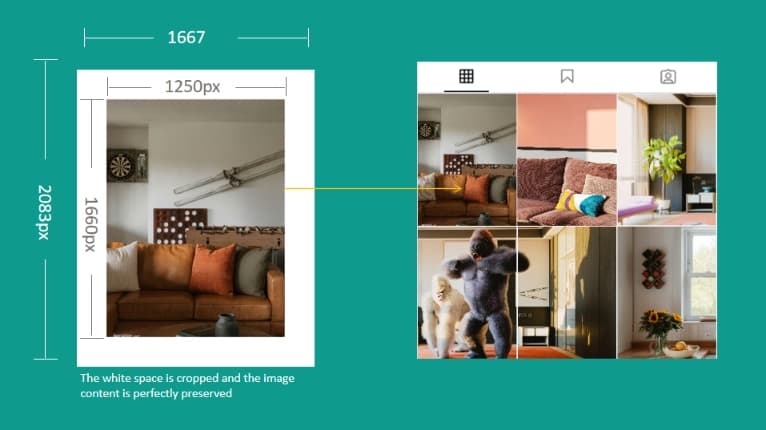
1250×1660 контентті 1667×2083 холстына дәл орталап орналастырыңыз. Instagram әр жақтан 1/8 кессе де, тек ақ рамка ғана жойылады.
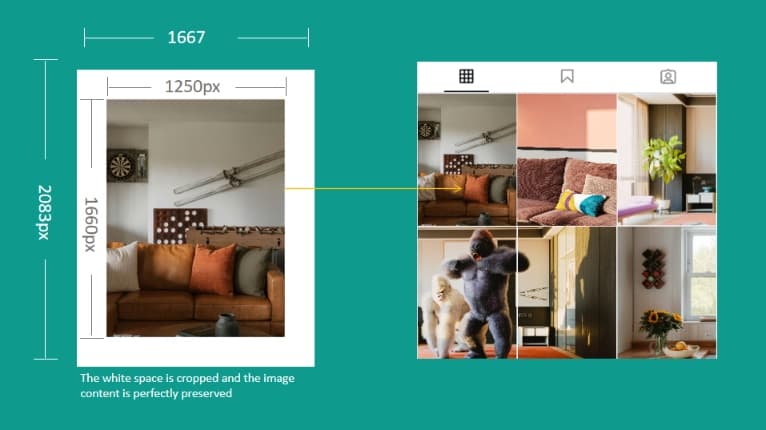
Барлық жақтан padding пайдалану пазлды мінсіз туралайды.
2. Тек екі жақтан padding
Кесудің негізгі бөлігі сол/оң жақта болса, осыны таңдаңыз.
Бірдей 1250×1660 сурет:
- Биіктікті 1660 px көреміз, енін 4:5 қатынасымен есептейміз: 1660 × 4 ÷ 5 = 1328 px.
- Жалпы көлденең padding = 1328 − 1250 = 78 px, әр жаққа 39 px.
- Жоғарғы және төменгі бөлік өзгермейді, демек вертикаль контент сол күйде.
1328×1660 холст жасап, суретті орталаңыз. Instagram‑ның бүйірлік кесуі қосқан 39 px рамканы ғана алып тастайды.
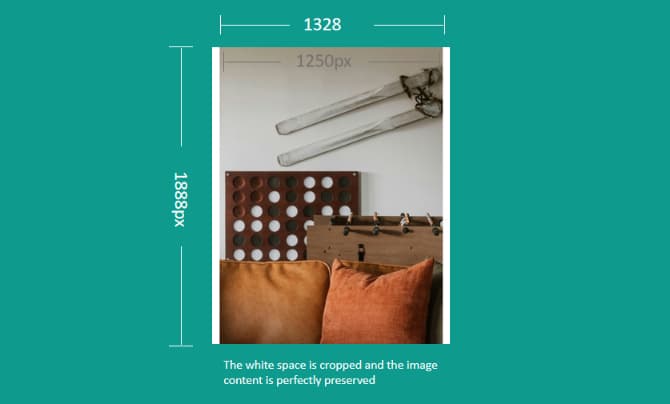
Сол және оң padding аймақтық бүйірлік кесуді жұтады.
Instagram grid cutter бойынша қадамдық нұсқаулықтар
1) Grid‑ті қолмен құрастыру
- Басты суретті бірнеше 3:4 блокқа бөліңіз. aiimagesplitter.com сияқты тегін сервис 3:4, 4:5 және 1:1 форматтарын қолдайды.
- Photoshop немесе басқа редакторда 4:5 холстын жасаңыз, padding түрін таңдап, дәл пиксель мәндерін енгізіңіз.
- Әр блокты ортасына қойып, padding түсін (көп жағдайда ақ) бірдей ұстаңыз.
- JPG/PNG форматына экспорттап, жүктеу ретімен атаңыз және сол тәртіппен жариялаңыз.
Артықшылығы: толық бақылау, бренд‑гайды қатаң ұстануға болады. Кемшілігі: әр блокты қолмен өңдеу уақыт алады.
2) IG Grid Maker арқылы бір рет басатын workflow
- Өңдегіңіз келетін суретті таңдаңыз, layout (1×3, 2×3, 3×3, 3×4 немесе custom) көрсетіңіз.
- “Advanced Settings” бөлігін ашып, padding түрін таңдаңыз. Әдеттегі жағдай үшін барлық жақты қалдырыңыз, қажет кезде екі жақты опцияға ауысыңыз.
- Cutting frame-ді сүйреп немесе өлшемін өзгертіп, барлық маңызды элементтер 3:4 preview ішінде қалғанын тексеріңіз.
- “Create Grid” батырмасын басып, тайлдарды алыңыз — бөлек немесе ZIP пакет ретінде.
- Ұсынылған тәртіппен жариялаңыз, сонда grid тегіс әрі cropping‑ке төзімді болады.
Артықшылықтары: біркелкі padding, жедел preview, ZIP жүктеу және қолмен есептеудің қажеті жоқ.
IG Grid Maker құралын қазір көріңізInstagram grid бойынша қосымша материалдар
Жүктеу өлшемдері мен пропорциясын нақты білгіңіз келе ме? Instagram grid өлшемдері 2025
Түстік схема немесе көп панельді layout жоспары керек пе? Профиль grid-ін жоспарлау гайды
Instagram grid cutter туралы сұрақ‑жауап
Padding өлшемін өзім өзгертуім керек пе?
Көп жағдайда жоқ. Instagram әдетте барлық жағынан 1/8 немесе тек сол/оң жақтан кеседі. IG Grid Maker‑де екі сценарий үшін де дайын қауіпсіз өріс бар. Егер аккаунтыңыз басқаша қырқса, мысал жіберіп, [email protected] адресіне хабарлаңыз.
Padding сурет сапасын төмендете ме?
Жоқ. Бұл жай ғана ақ аймақ қосады, 3:4 контент сол қалпы қалады. Үздік нәтиже үшін ұзын қабырғасы кемінде 3000 px болатын жоғары рұқсаттағы файл жүктеңіз.
Бұл процесс Reels немесе Stories‑ке әсер ете ме?
Жоқ. Гайд тек профиль grid‑і үшін. Reels пен Stories 9:16 вертикаль форматында, сондықтан олар үшін бөлек материал дайындау қажет.