Pembaruan 2026: unggahan tetap 4:5, grid profil tetap 3:4
Pada Januari 2025 Instagram mengganti grid 1:1 klasik dengan persegi panjang 4:5 (1080x1350). Hingga Januari 2026 belum ada pengumuman baru; berdasarkan pengujian, platform umumnya meminta file 4:5 meski halaman profil hanya menampilkan bagian 3:4 di tengah.
Daripada menunggu perubahan, lebih baik pahami aturan yang ada dan bangun alur kerja yang aman berdasarkan aturan tersebut.
Mengapa kreator masih lebih menyukai grid 1:1 yang mudah diprediksi
Puzzle persegi mudah dikendalikan: bagi foto besar menjadi ubin 1:1, unggah sesuai urutan, dan grid terlihat rapi. Tidak ada yang terpotong karena ukuran tampilan sama dengan ukuran unggahan.
Dalam alur 4:5 -> 3:4, kondisinya berbeda. Saat Anda mengunggah file 1080x1350, grid profil hanya menampilkan bagian 810x1080. Bahkan jika Anda unggah 810x1080 secara langsung, Instagram akan mengubahnya kembali ke 4:5 lalu memotong lagi. Pemotongan kedua inilah yang bisa menyingkirkan judul, wajah, atau tepi produk.
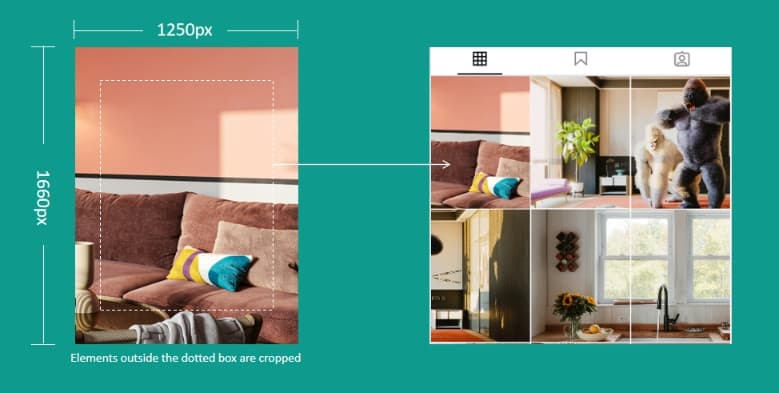
Bagian di luar kotak 3:4 yang bertitik akan dipangkas di grid profil.
Strategi satu unggahan: simpan elemen penting di zona aman 3:4
Tetap unggah file 4:5 dan pastikan semua elemen penting berada di kotak tengah 3:4. Ini mencegah teks atau wajah hilang setelah pemotongan otomatis.
Namun strategi tersebut gagal untuk puzzle profil: setiap tepi ubin tetap terpotong dan grid bergeser. Kita memerlukan pendekatan lain jika ingin alur kerja pemotongan grid yang rapi.
Metode padding aman: lindungi puzzle grid dari pemotongan
Satu-satunya hal yang bisa Anda kontrol adalah padding ruang putih. Ikuti langkah berikut:
- Siapkan konten 3:4 yang sesungguhnya - komposisi utama yang ingin dilihat pengikut Anda.
- Tempelkan konten tersebut ke dalam kanvas 4:5 dan sisakan ruang kosong pada area yang biasa dipotong Instagram.
- Unggah file yang sudah diberi padding. Instagram biasanya hanya menghapus padding, sehingga isi dan layout puzzle tetap rapi.
Metode ini bekerja di sebagian besar wilayah dan perangkat. Ada akun yang kehilangan tepi di keempat sisi, ada juga yang hanya kiri & kanan - bingkai putih biasanya menyerap keduanya.
Pilihan padding grid (semua sisi vs kiri & kanan)
1. Padding semua sisi (rekomendasi utama)
Gunakan saat Instagram cenderung memotong keempat tepi.
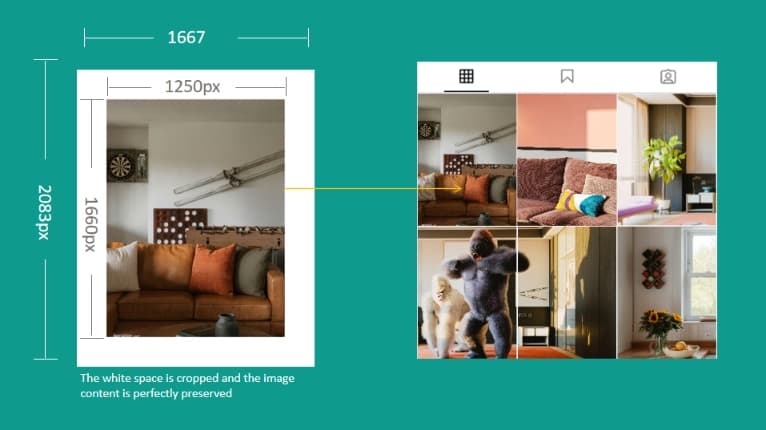
Contoh memakai gambar 1250x1660 (3:4):
- Perlakukan gambar sebagai 3 unit lebar dan 4 unit tinggi (1 unit = 1250 / 3 = 416,67 px).
- Konversikan ke 4:5: lebar = 4 x 416,67 = 1666,67 px, tinggi = 5 x 416,67 = 2083,33 px. Bulatkan menjadi 1667x2083 px.
- Padding horizontal = 1666,67 - 1250 = 416,67 px (sekitar 208,33 px per sisi).
- Padding vertikal = 2083,33 - 1660 = 423,33 px (sekitar 211,67 px di atas dan bawah).
Pusatkan konten 1250x1660 di kanvas 1667x2083. Berdasarkan pengujian kami, jika Instagram memotong sekitar 1/8 tiap tepi, hanya bagian putih yang hilang.
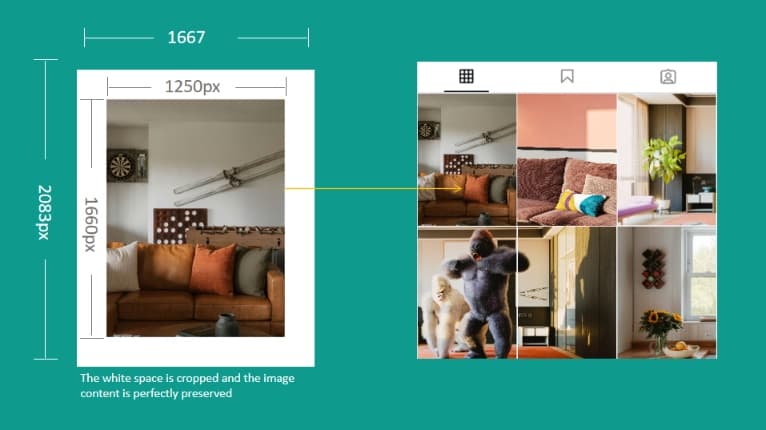
Padding di semua sisi menjaga puzzle tetap sejajar.
2. Padding kiri & kanan
Pilih opsi ini saat akun Anda biasanya dipotong di sisi kiri dan kanan.
Masih memakai sumber gambar 1250x1660:
- Pertahankan tinggi 1660 px dan hitung lebar dari rasio 4:5: 1660 x 4 / 5 = 1328 px.
- Padding horizontal total = 1328 - 1250 = 78 px, jadi masing-masing sisi mendapat 39 px ruang putih.
- Bagian atas dan bawah tidak berubah, sehingga konten vertikal tetap sama.
Buat kanvas 1328x1660 dan letakkan gambar asli di tengah. Pemotongan sisi Instagram biasanya hanya menghapus padding 39 px tersebut.
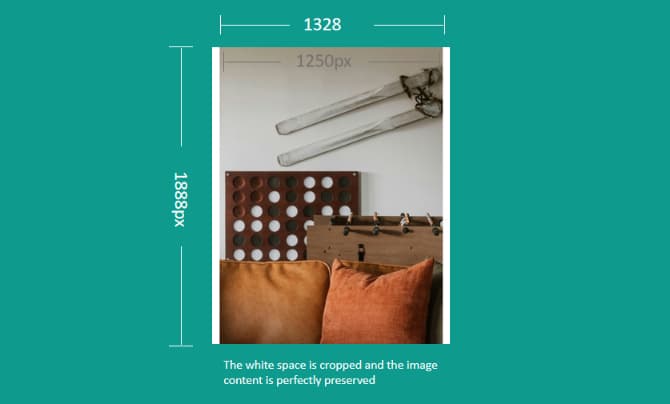
Padding kiri & kanan menyerap pemotongan samping di beberapa wilayah.
Tutorial pemotong grid Instagram
1) Membuat kanvas secara manual
- Bagi foto utama menjadi beberapa ubin 3:4. Untuk pemotong grid Instagram sederhana, alat gratis seperti aiimagesplitter.com mendukung rasio 3:4, 4:5, dan 1:1.
- Di Photoshop atau editor lain, buat kanvas 4:5. Pilih padding semua sisi atau kiri & kanan dan masukkan nilai piksel secara presisi.
- Letakkan setiap ubin 3:4 di tengah kanvas dan pertahankan warna padding (biasanya putih) agar konsisten.
- Ekspor ke JPG/PNG, beri nama sesuai urutan unggahan, lalu unggah sesuai urutan tersebut untuk membentuk puzzle.
Keunggulan: kontrol penuh, cocok untuk brand guideline ketat. Kekurangan: repetitif dan makan waktu karena setiap ubin mesti dibuat ulang secara manual.
2) Alur kerja satu klik IG Grid Maker
- Pilih foto yang ingin dikonversi lalu tentukan tata letak (1x3, 2x3, 3x3, 4x3, atau kustom).
- Buka "Pengaturan lanjutan > Perlindungan recrop IG" lalu pilih mode padding. Biarkan padding semua sisi untuk kasus umum; gunakan padding kiri & kanan bila dibutuhkan.
- Seret atau ubah ukuran bingkai potong hingga semua elemen penting berada di pratinjau 3:4.
- Klik "Buat Grid" untuk menghasilkan ubin, kemudian unduh satu per satu atau dalam paket ZIP.
- Unggah sesuai urutan rekomendasi supaya terbentuk grid mulus yang lebih tahan pemotongan.
Manfaat: padding konsisten, pratinjau instan, unduhan ZIP, tanpa perhitungan manual.
Gunakan IG Grid Maker sekarangTerus jelajahi sumber daya grid Instagram
Perlu ukuran unggahan dan hitungan rasio yang presisi? Panduan ukuran grid Instagram 2025
Sedang merancang tema warna atau tata letak multi panel? Panduan tata letak grid profil
Pertanyaan umum tentang Instagram grid cutter
Apakah saya harus menyesuaikan padding Instagram grid cutter?
Biasanya tidak. Berdasarkan pengujian, ada dua pola umum: pemotongan di semua sisi atau hanya kiri & kanan, dan pemotong grid IG Grid Maker sudah menyediakan kedua mode padding tersebut. Jika akun Anda berbeda, kirim contoh lewat halaman kontak agar kami dapat menyempurnakan alatnya.
Apakah padding aman menurunkan kualitas gambar?
Tidak. Padding hanya menambah ruang kosong sehingga konten 3:4 tidak tersentuh. Untuk hasil maksimal, unggah foto resolusi tinggi dengan sisi panjang minimal 3000 px.
Apakah alur kerja ini memengaruhi Reels atau Stories?
Tidak. Panduan ini hanya untuk grid profil. Reels dan Stories menggunakan rasio vertikal 9:16, jadi siapkan materi terpisah untuk format tersebut.