2026 अपडेट: अपलोड 4:5 ही रहेंगे, प्रोफ़ाइल ग्रिड 3:4 ही दिखाएगा
जनवरी 2025 में Instagram ने क्लासिक 1:1 स्क्वायर ग्रिड को हटाकर 4:5 रेक्टेंगल (1080×1350) लागू किया था। जनवरी 2026 तक भी कोई नया ऐलान नहीं हुआ है—प्लेटफ़ॉर्म अब भी 4:5 फ़ाइल मांगता है, जबकि होम ग्रिड केवल बीच का 3:4 हिस्सा दिखाता है।
इसलिए इंतज़ार करने से बेहतर है कि मौजूदा नियमों को समझें और सेफ़ वर्कफ़्लो तैयार करें।
क्रिएटर अब भी 1:1 स्क्वायर ग्रिड क्यों पसंद करते हैं
स्क्वायर पज़ल पूरी तरह अनुमानित होता है: एक बड़ी तस्वीर को 1:1 टाइलों में काटें, क्रम से अपलोड करें और तुरंत एक बेहतरीन ग्रिड तैयार हो जाता है। डिस्प्ले और अपलोड साइज़ समान होने से कुछ भी क्रॉप नहीं होता।
लेकिन 4:5 → 3:4 पाइपलाइन में चीज़ें अलग हैं। 1080×1350 (4:5) इमेज अपलोड करने पर प्रोफ़ाइल ग्रिड सिर्फ़ 810×1080 (3:4) का अंदरूनी हिस्सा दिखाता है। अगर आप 810×1080 सीधे डालें तो Instagram उसे वापस 4:5 में फैलाकर फिर क्रॉप कर देता है। यही दूसरा क्रॉप शीर्षक, चेहरे या उत्पाद की धार को काट देता है।
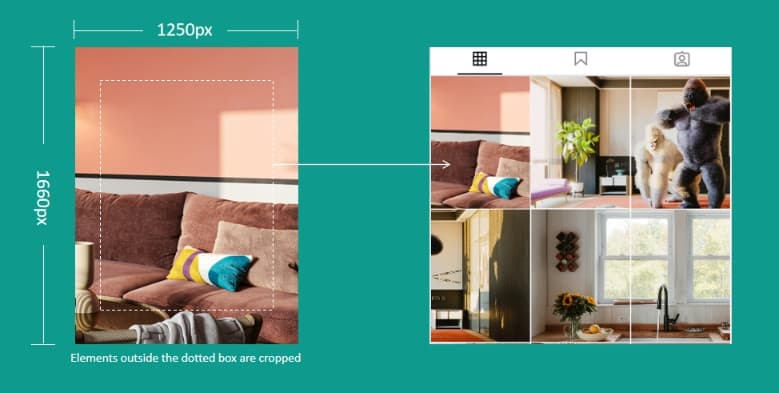
डॉटेड 3:4 बॉक्स के बाहर की हर चीज़ प्रोफ़ाइल ग्रिड में कट जाती है।
सिंगल‑पोस्ट रणनीति: हर अहम तत्व को 3:4 सेफ़ ज़ोन में रखें
आप 4:5 फ़ाइलें अपलोड करते रहें और सारे अहम तत्व 3:4 के केंद्र बॉक्स में रखें। इससे सिंगल पोस्ट में टेक्स्ट या चेहरे ऑटो‑क्रॉप के बाद भी सुरक्षित रहते हैं।
लेकिन जब आप प्रोफ़ाइल पज़ल बनाते हैं तो यह तरीका फेल हो जाता है—हर टाइल का किनारा फिर भी कटेगा और पूरा ग्रिड बिगड़ जाएगा। परफ़ेक्ट IG ग्रिड कटर वर्कफ़्लो के लिए अलग रास्ता अपनाना होगा।
सेफ़ मार्जिन विधि: Instagram ग्रिड कटर पज़ल को क्रॉपिंग से बचाएँ
केवल खाली जगह (white-space padding) ही ऐसी चीज़ है जिस पर पूरा नियंत्रण आपके पास है। क्रम इस तरह रखें:
- सबसे पहले असली 3:4 कंटेंट तैयार करें—यानी जो कंपोज़िशन आप दर्शकों को दिखाना चाहते हैं।
- उसे 4:5 कैनवस पर रखें और जहाँ Instagram आमतौर पर काटता है वहाँ खाली स्पेस छोड़ें।
- पैडिंग जोड़कर फ़ाइल अपलोड करें। Instagram सिर्फ़ वही खाली हिस्सा हटाएगा, असली कंटेंट और पज़ल लेआउट जस‑का‑तस रहेगा।
यह रणनीति हर रीजन और हर डिवाइस पर काम करती है। कुछ अकाउंट चारों ओर से 1/8 हिस्सा खो देते हैं, कुछ में सिर्फ़ लेफ्ट‑राइट कट होता है—सफेद बॉर्डर दोनों स्थितियों को संभाल लेता है।
Instagram ग्रिड कटर पैडिंग विकल्प (ऑल‑साइड बनाम लेफ्ट‑राइट)
1. ऑल‑साइड पैडिंग (डिफ़ॉल्ट सुझाव)
जब Instagram चारों किनारों को काट रहा हो तब इसका उपयोग करें।
1250×1660 (3:4) इमेज पर उदाहरण:
- इमेज को चौड़ाई में 3 यूनिट और ऊँचाई में 4 यूनिट मानें (1 यूनिट ≈ 1250 ÷ 3 ≈ 416.67 px)।
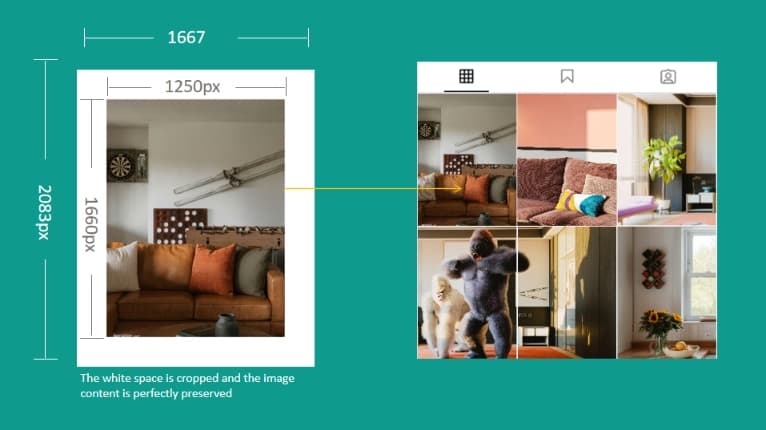
- 4:5 में बदलिए: चौड़ाई = 4 × 416.67 ≈ 1666.67 px, ऊँचाई = 5 × 416.67 ≈ 2083.33 px। व्यावहारिक रूप से 1667×2083 px लें।
- हॉरिज़ॉन्टल पैडिंग = 1666.67 − 1250 = 416.67 px (हर तरफ़ लगभग 208.33 px)।
- वर्टिकल पैडिंग = 2083.33 − 1660 = 423.33 px (ऊपर‑नीचे लगभग 211.67 px)।
1250×1660 कंटेंट को 1667×2083 कैनवस में सेंटर करें। अब Instagram हर किनारे से 1/8 क्रॉप करे तब भी सफेद बॉर्डर ही कटेगा।
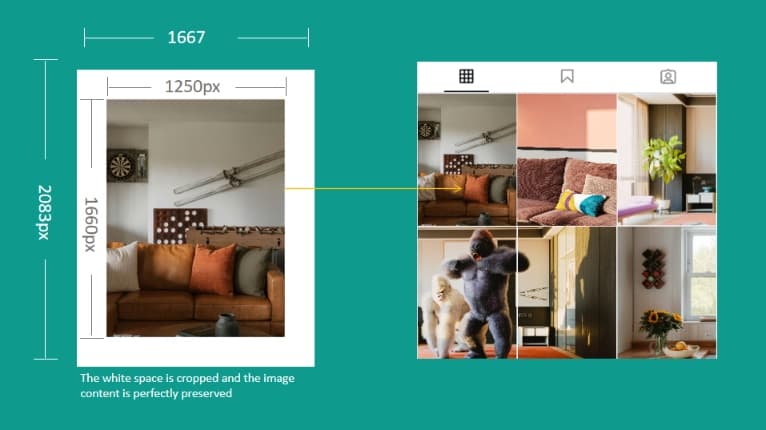
ऑल‑साइड पैडिंग से पज़ल पूरी तरह संरेखित रहता है।
2. लेफ्ट‑राइट पैडिंग
जब आपके क्षेत्र में मुख्यतः साइड क्रॉपिंग होती हो।
उसी स्रोत इमेज (1250×1660) पर:
- ऊँचाई 1660 px ही रखें और 4:5 अनुपात से चौड़ाई निकालें: 1660 × 4 ÷ 5 = 1328 px।
- कुल हॉरिज़ॉन्टल पैडिंग = 1328 − 1250 = 78 px, यानी दोनों ओर 39 px सफेद जगह।
- ऊपर‑नीचे कोई बदलाव नहीं, इसलिए वर्टिकल कंटेंट जैसा है वैसा ही रहेगा।
1328×1660 कैनवस बनाएँ और कंटेंट को बीच में रखें। Instagram की साइड क्रॉपिंग केवल 39 px के पैडिंग को हटाएगी।
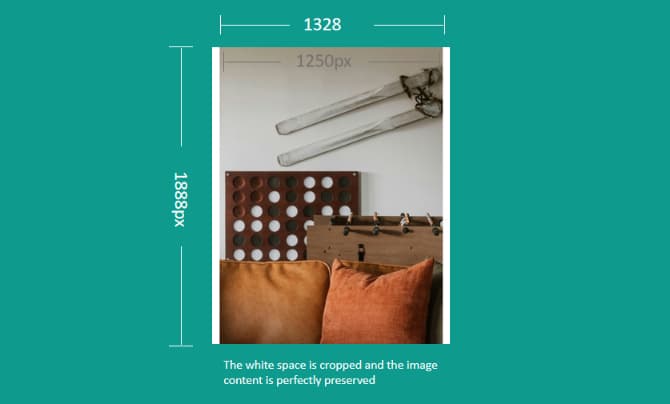
लेफ्ट‑राइट पैडिंग से उन क्षेत्रों में होने वाली साइड क्रॉपिंग कवर हो जाती है।
Instagram ग्रिड कटर ट्यूटोरियल
1) मैनुअल कैनवस बनाना
- मुख्य तस्वीर को कई 3:4 टाइलों में बाँटें। aiimagesplitter.com जैसे मुफ़्त टूल 3:4, 4:5 और 1:1 सभी अनुपात सपोर्ट करते हैं।
- Photoshop या किसी भी एडिटर में 4:5 कैनवस बनाएं। ऑल‑साइड या लेफ्ट‑राइट पैडिंग चुनें और पिक्सेल वैल्यू सटीक दर्ज करें।
- हर 3:4 टाइल को कैनवस के केंद्र में रखें और पैडिंग का रंग (आमतौर पर सफेद) समान रखें।
- JPG/PNG फ़ाइलें निर्यात करें, अपलोड क्रम में नाम दें और उसी क्रम से पोस्ट कर के पज़ल पूरा करें।
फ़ायदा: पूरा नियंत्रण और ब्रांड गाइडलाइनों का पालन। नुक़सान: हर टाइल दोबारा बनाने से समय और मेहनत बढ़ती है।
2) IG Grid Maker का वन‑क्लिक वर्कफ़्लो
- जिस इमेज को कनवर्ट करना है उसे चुनें और लेआउट तय करें (1×3, 2×3, 3×3, 3×4 या कस्टम)।
- “Advanced Settings” खोलें और पैडिंग मोड चुनें। ज़्यादातर मामलों में ऑल‑साइड पैडिंग रखें; ज़रूरत पड़ने पर लेफ्ट‑राइट चुनें।
- स्प्लिट फ़्रेम को खींचें/रिसाइज़ करें ताकि हर महत्वपूर्ण तत्व 3:4 प्रीव्यू में रहे।
- “Create Grid” पर क्लिक करके टाइलें तैयार करें, फिर उन्हें अलग‑अलग या ZIP पैक में डाउनलोड करें।
- सुझाए गए क्रम में अपलोड करें ताकि बेदाग़, क्रॉप‑प्रूफ़ ग्रिड बन सके।
फ़ायदे: पैडिंग एकदम समान, तुरंत प्रीव्यू, ZIP डाउनलोड और कोई मैनुअल कैलकुलेशन नहीं।
अभी IG Grid Maker आज़माएँInstagram ग्रिड से जुड़े और संसाधन
अपलोड साइज़ और अनुपात का सटीक हिसाब चाहिए? Instagram Grid Size 2025 गाइड
कलर थीम या मल्टी‑पैनल लेआउट प्लान कर रहे हैं? प्रोफ़ाइल ग्रिड लेआउट walkthrough
Instagram ग्रिड कटर से जुड़े सवाल
क्या मुझे Instagram ग्रिड कटर की पैडिंग को कस्टमाइज़ करना होगा?
अधिकतर नहीं। Instagram मुख्यतः दो तरह से काटता है—या तो चारों ओर से 1/8, या केवल दाएं‑बाएं से। IG Grid Maker में दोनों सेफ़ मार्जिन पहले से मौजूद हैं। अगर आपके अकाउंट में अलग पैटर्न दिखे तो उदाहरण [email protected] पर भेजें ताकि हम टूल बेहतर बना सकें।
क्या सेफ़‑मार्जिन पैडिंग से इमेज की क्वालिटी घटती है?
नहीं। पैडिंग सिर्फ़ सफेद जगह जोड़ती है, 3:4 वाला असली कंटेंट छुआ भी नहीं जाता। बेहतर नतीजे के लिए लंबे किनारे वाली (≥3000 px) हाई‑रिज़ोल्यूशन फ़ाइलें अपलोड करें।
क्या यह ग्रिड कटर वर्कफ़्लो Reels या Stories को प्रभावित करता है?
नहीं। यह गाइड केवल प्रोफ़ाइल ग्रिड पर केंद्रित है। Reels और Stories 9:16 वर्टिकल अनुपात में होते हैं, इसलिए उनके लिए अलग एसेट तैयार करें।